
Como dar Saída e Baixar pedidos no TRACKen?
Atualizado em 28 de maio de 2026
Confira abaixo os procedimentos de saída e baixa de pedidos no TRACKen, organizados em duas partes: primeiro pelo Painel Web (acesso da transportadora) e depois pelos Aplicativos (Motorista e Operacional).
Painel Web (Site)
Como fazer o manifesto de saída pelo site?
Acesse o painel em tracken.app.br e vá em Operacional → Saída → Manifesto de Saída.
Escolha o agente que fará as entregas. Se quiser restringir a rota a uma região ou faixa de CEP, use as travas de segurança (opcional).
Selecione o tipo de leitura: use Código Remessa para etiquetas do TRACKen ou Número do Pedido para etiquetas de marketplaces.
Bipe os pedidos com o leitor de código de barras ou digite o código e clique em Gravar. Os pacotes aparecerão na lista abaixo. Se bipar algo errado, é só excluir da lista antes de fechar a rota.
Como fazer a baixa de pedidos pelo site?
Quando o motorista não consegue realizar a baixa, a transportadora pode fazê‑la diretamente pela tela de Consulta de Pedidos.
- Vá em
Consultas → Consulta de Pedidos. - Pesquise e localize o pedido desejado.
- Marque a caixa de seleção ao lado do pedido (você também pode selecionar vários).
- Clique no botão Ações e escolha Baixar pedidos.
- Na janela que abrir, selecione o status (ex.: Entregue), preencha os dados de quem recebeu, documento e observação se necessário.
- Clique em Baixar e o pedido será atualizado.
Crossdocking pelo site: recebimento + manifesto em uma etapa
O Crossdocking une Recebimento Físico e Manifesto de Saída. O pacote já entra em rota automaticamente.
- Vá em
Operacional → Saída → Crossdocking de pedidos. - Escolha o agente e bipe os pedidos.
- Clique em Gerar Manifesto.
Aplicativos
Como fazer o manifesto de saída no App Motorista? (baixar app)
Pré‑requisito: o pedido precisa ter passado pelo Recebimento Físico antes de entrar em rota.
- Faça login com o usuário da transportadora.
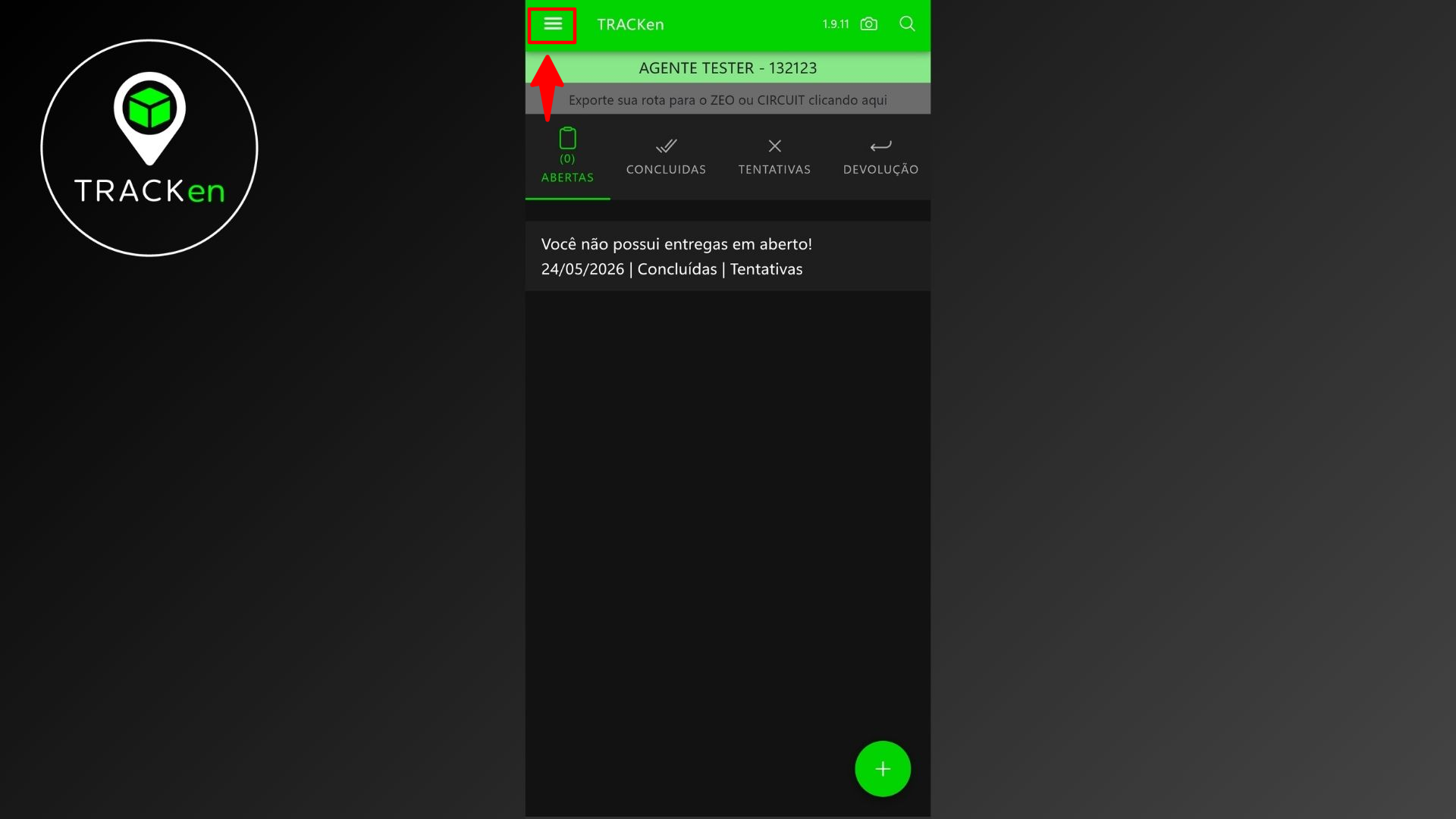
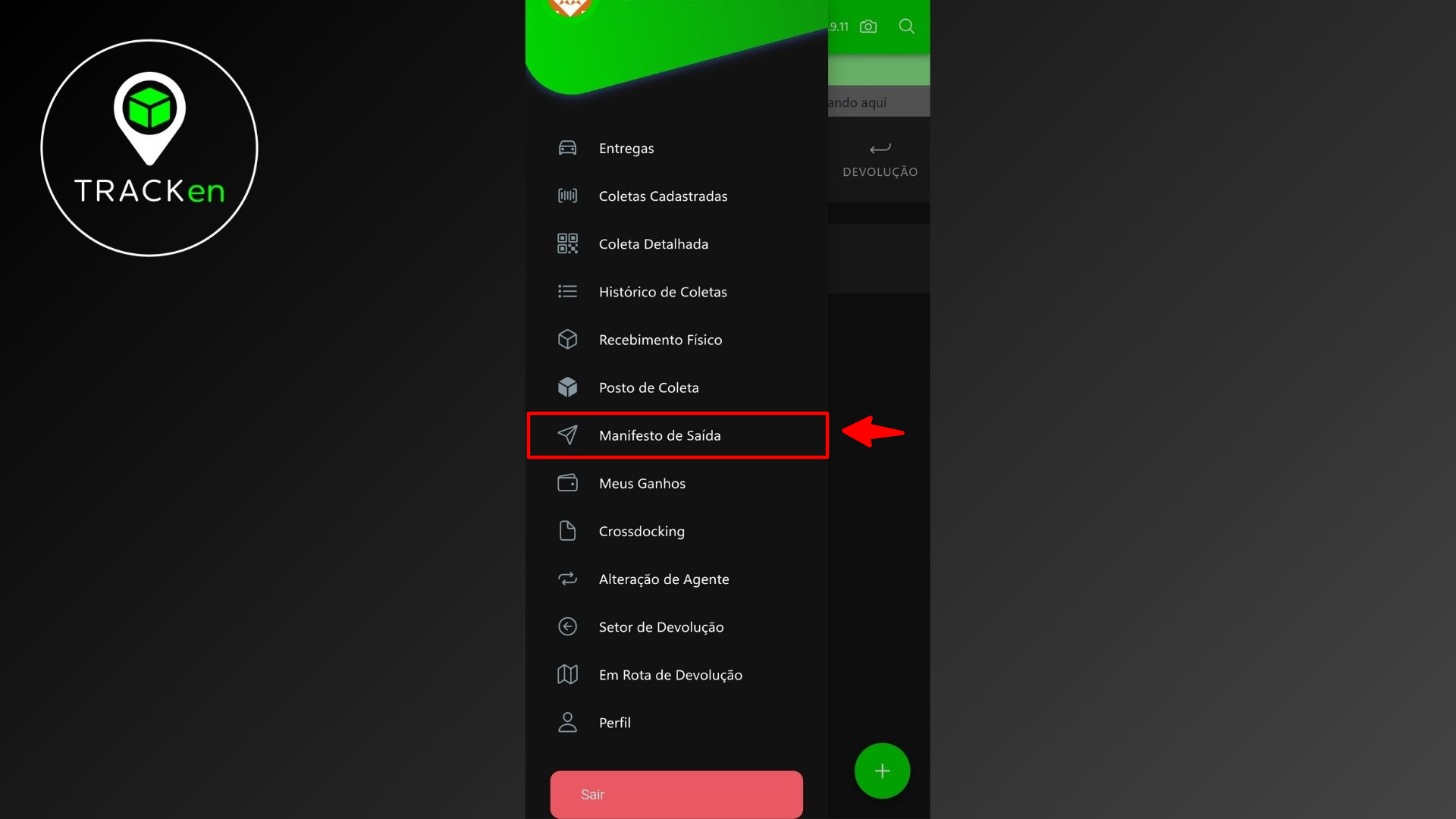
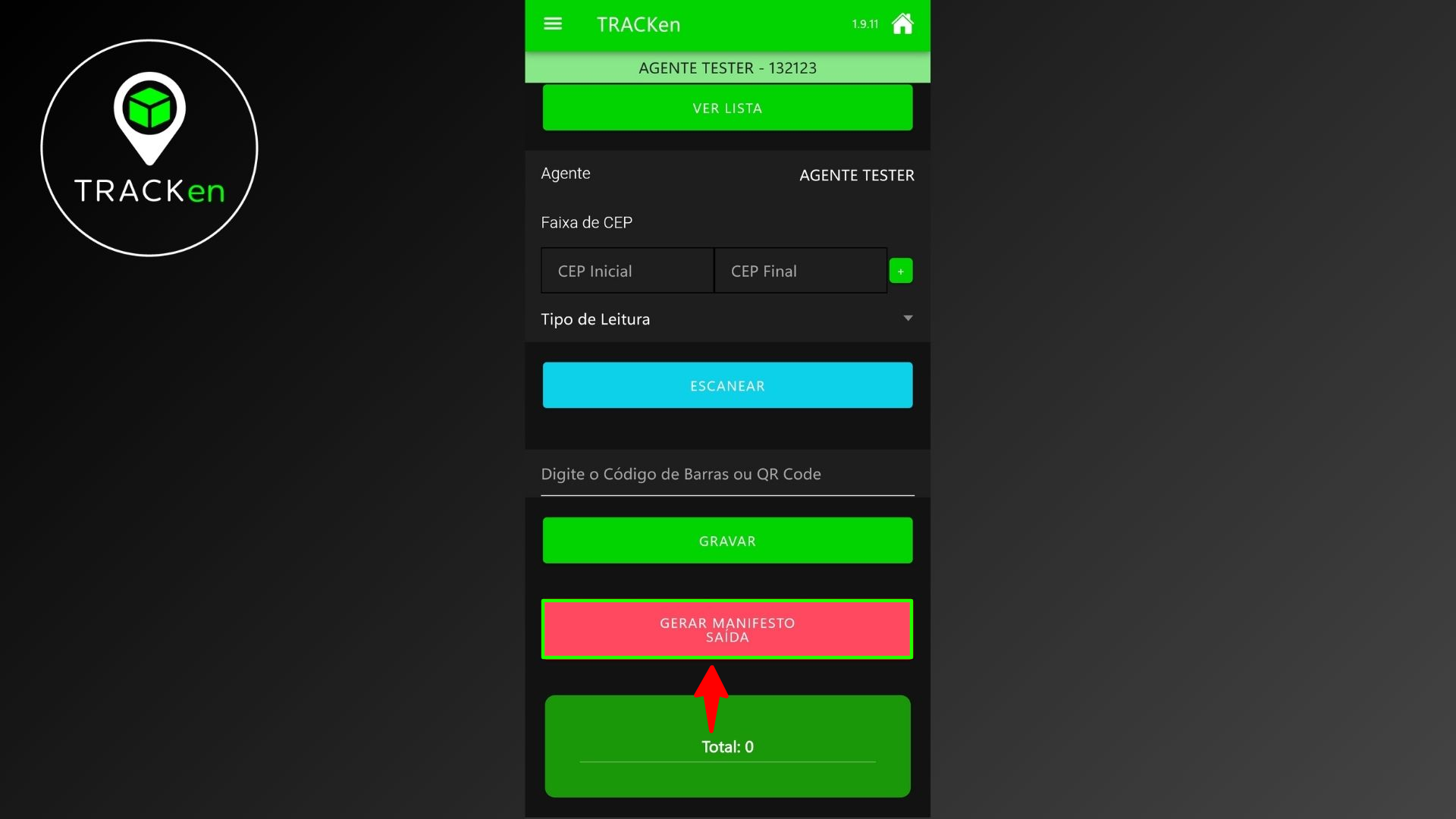
- Toque no menu sanduíche (três traços) e escolha Manifesto de Saída.
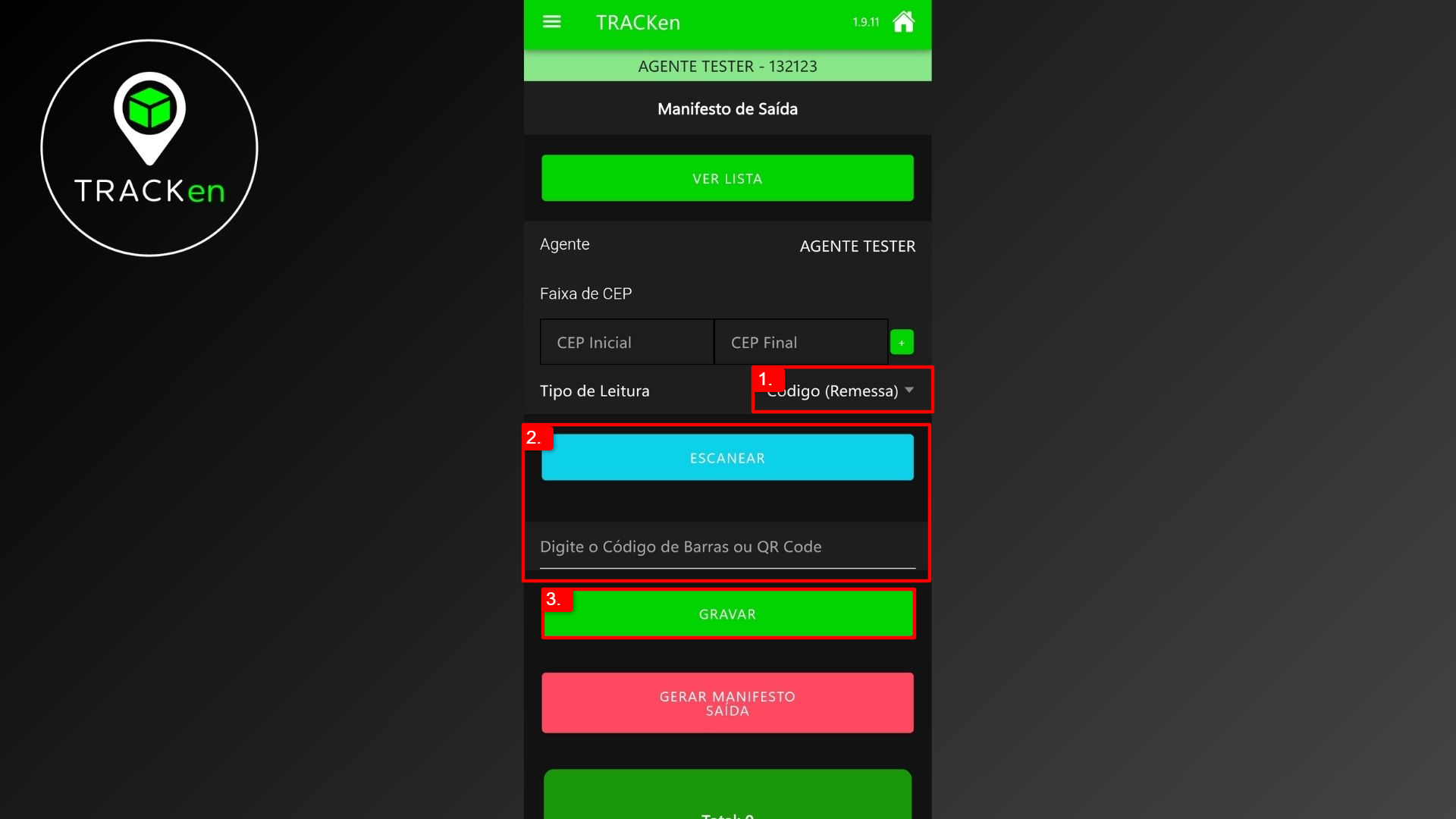
- Escolha o Tipo de Leitura, escaneie o QR Code (ou digite o número) e toque em Gravar.
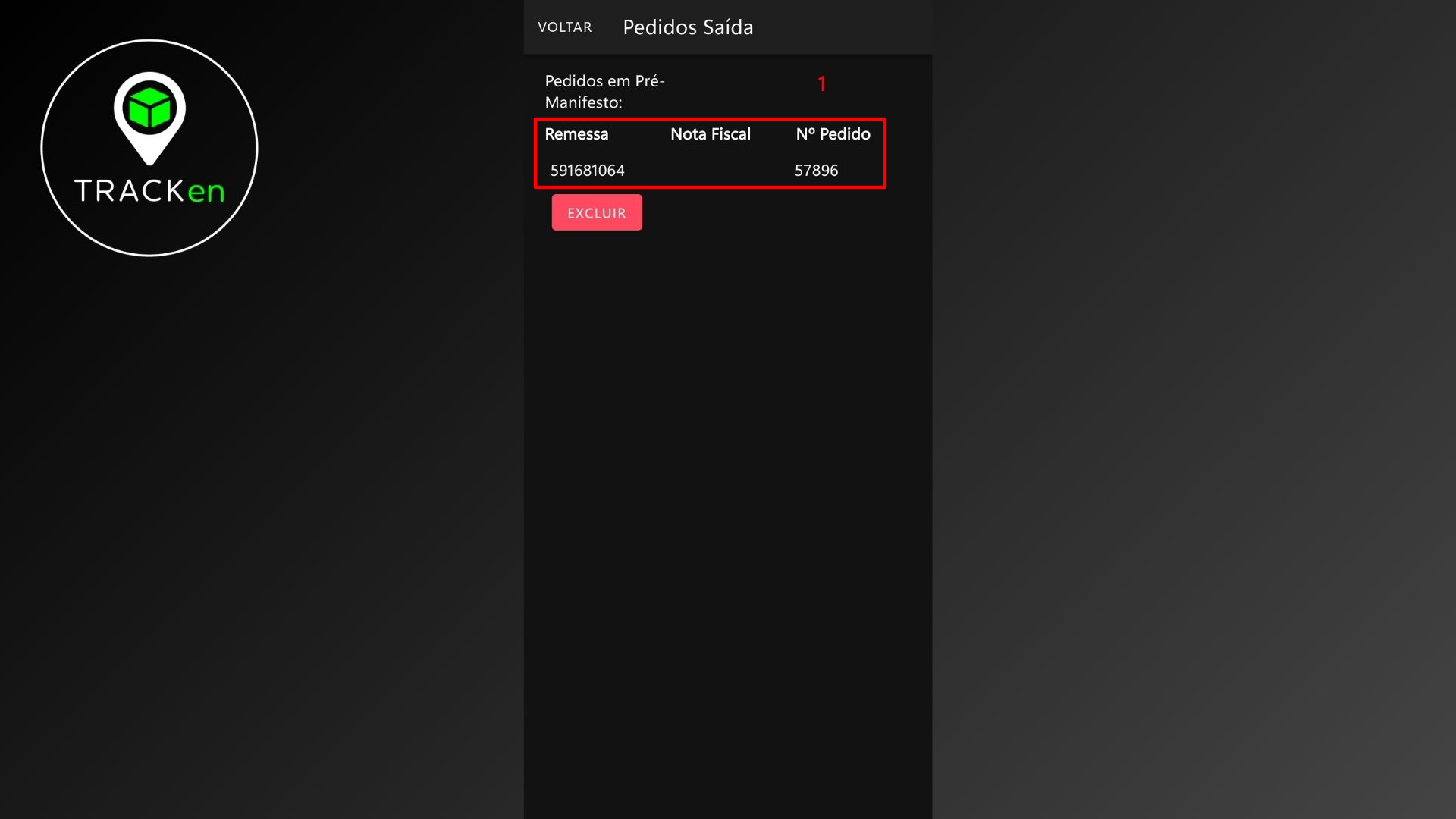
- Antes de gerar, toque em Ver Lista para conferir os pedidos bipados.
- Toque em Gerar Manifesto. O pedido entrará em rota.
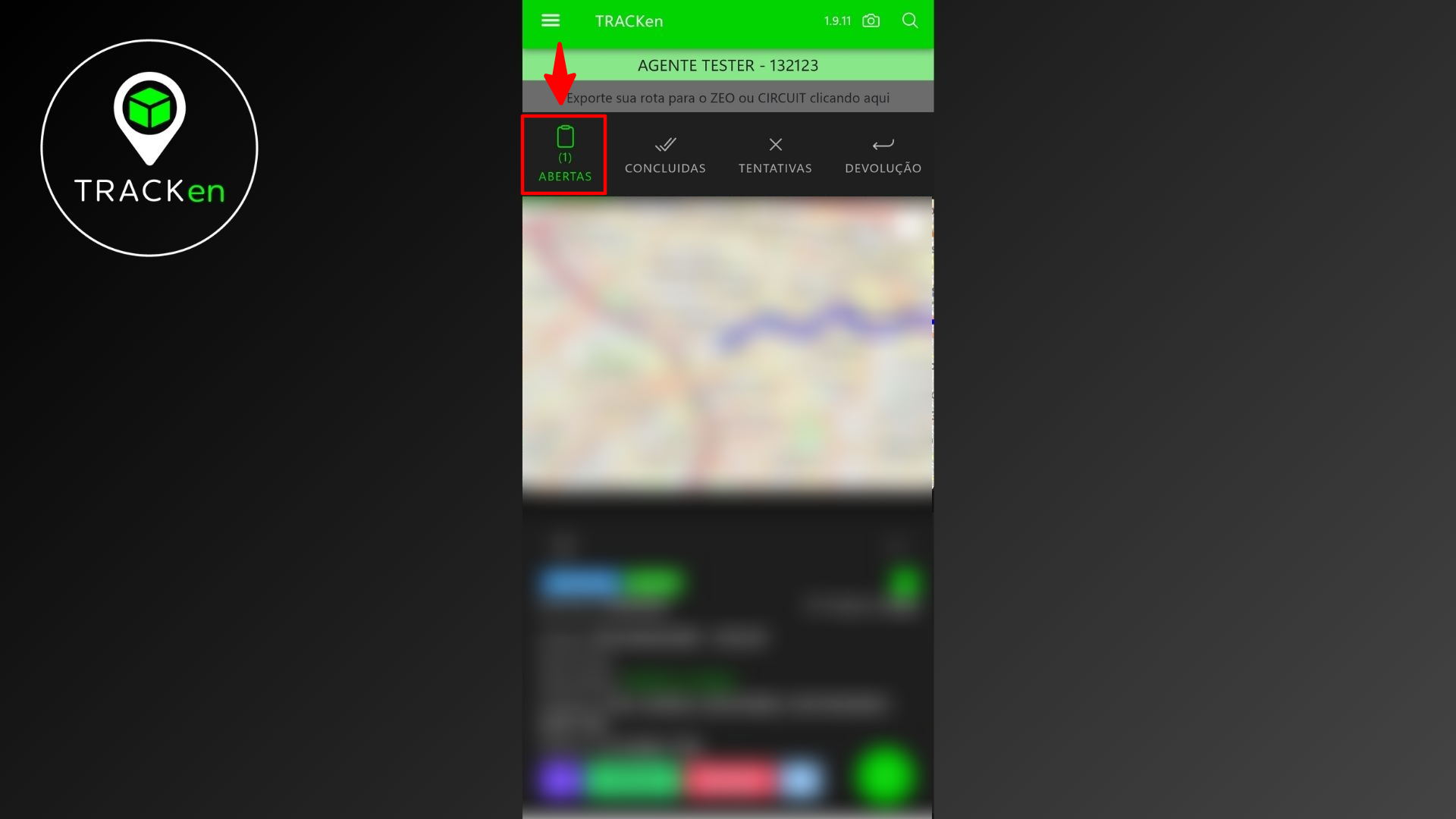
Como visualizar e roteirizar os pedidos no App Motorista?
- Os pedidos em rota ficam na aba Abertas.
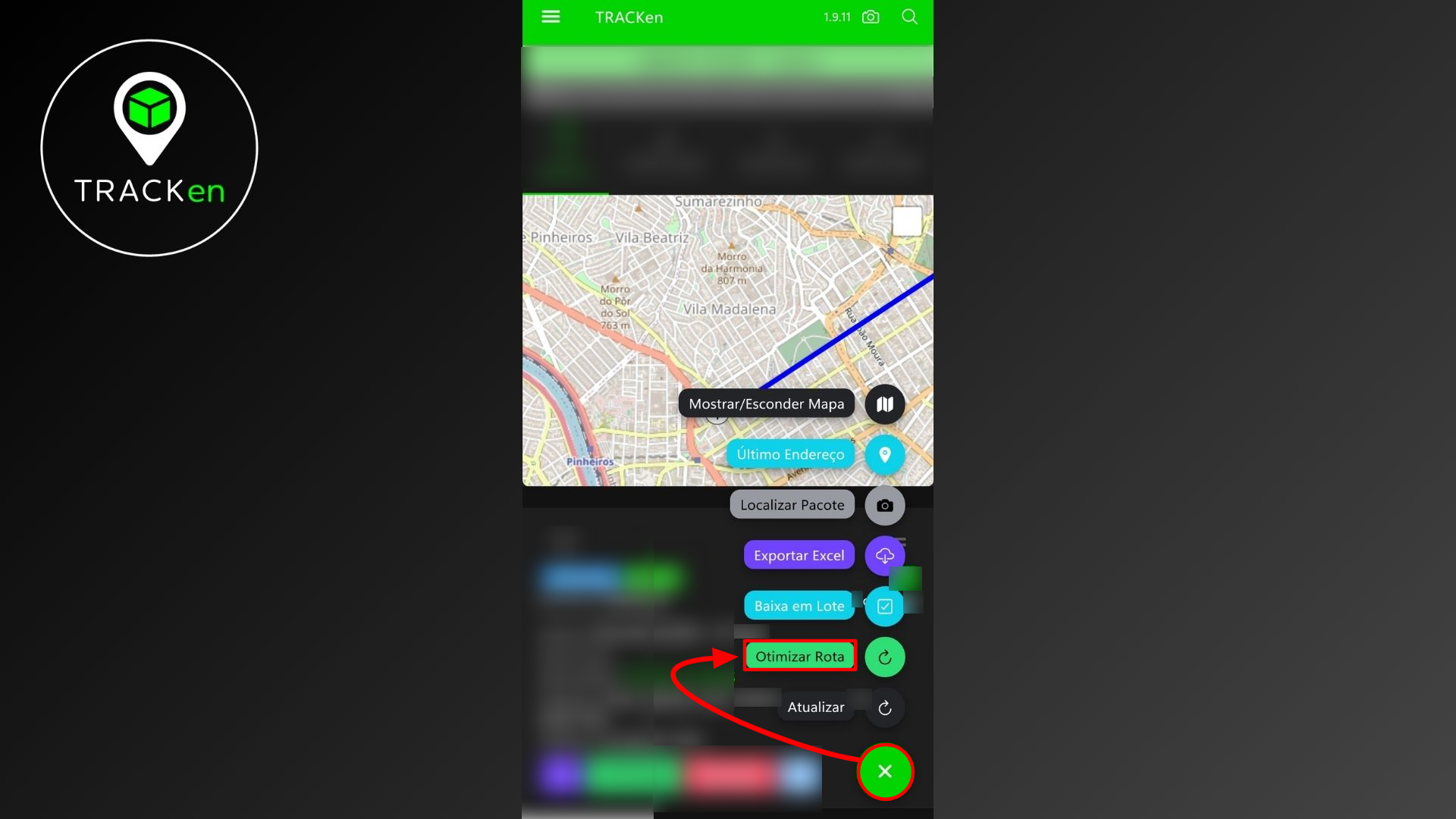
- O app organiza a rota automaticamente. Para otimizar manualmente, toque no ícone + e depois em Otimizar Rota.
Como realizar a baixa de entrega (sucesso) no App Motorista?
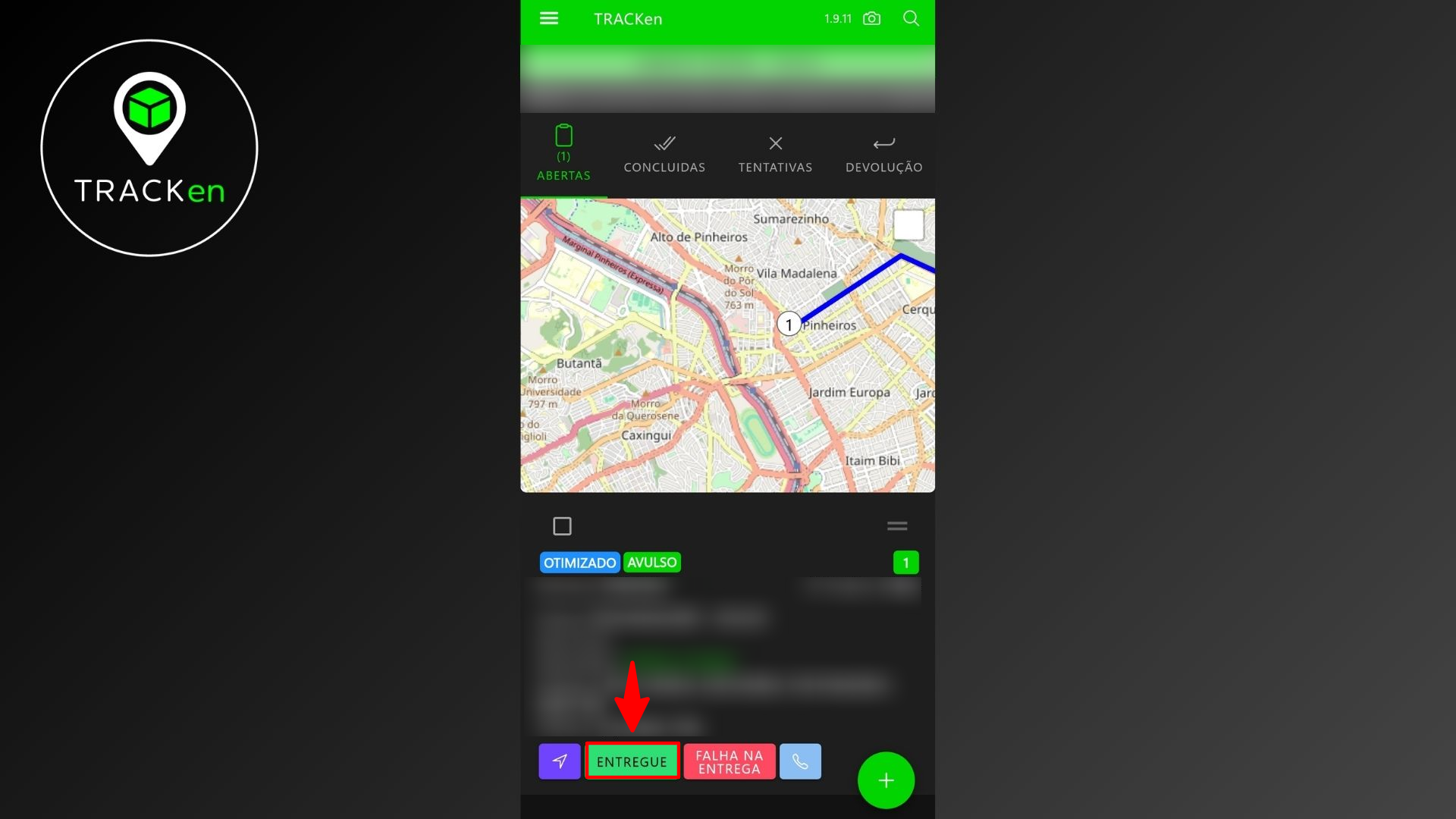
- Na aba Abertas, selecione o pedido.
- Toque no botão ENTREGUE.
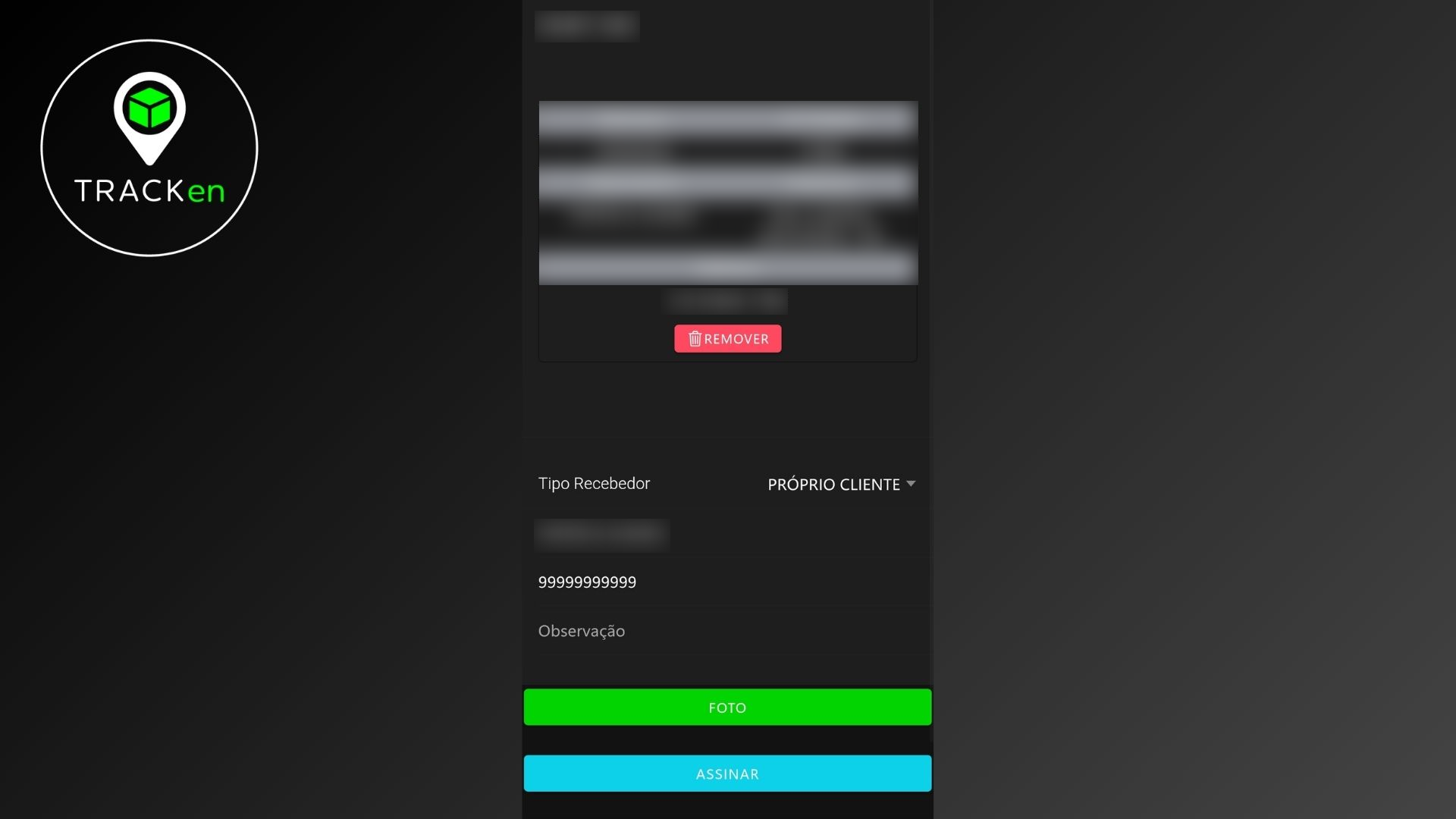
- Preencha os dados abaixo:
| Campo | Descrição |
|---|---|
| Tipo de Recebedor | Ex.: próprio cliente, portaria, vizinho. |
| Recebedor | Nome de quem recebeu. |
| Documento do Recebedor | Número do documento de identidade. |
- Se disponível, utilize os recursos opcionais: Observação, Foto e Assinatura digital.
- Toque em CONFIRMAR. O pedido vai para a aba Concluídas.
Como fazer a baixa de insucesso (falha) no App Motorista?
Quando a entrega não é concluída, a foto é obrigatória para comprovar a tentativa.
- Na aba Abertas, selecione o pedido.
- Escolha o motivo da falha (ex.: destinatário ausente, recusa).
- Adicione uma foto que comprove a tentativa (sem ela a baixa não é finalizada).
- Preencha os demais dados e toque em CONFIRMAR.
Crossdocking no App Operacional
Também é possível fazer o Crossdocking pelo celular, unindo recebimento e manifesto.
- Acesse o App Operacional e vá em Crossdocking.
- Selecione o agente, escaneie as etiquetas e gere o manifesto.
Como fazer o manifesto de saída no App Operacional? (baixar app)
- Faça login no aplicativo Tracken Operação.
- No menu, acesse Manifesto de Saída.
- Selecione o entregador no campo Agente.
- Escolha o Tipo de Leitura.
- Escaneie a etiqueta ou digite o número e toque em Gravar.
Dúvidas?
Se ainda tiver dúvidas sobre saída ou baixa de pedidos, fale com o suporte técnico.
Falar com Suporte TRACKen