Neste documento, iremos lhe instruir como fazer uma alteração de agente em uma remessa específica ou de demais ao mesmo tempo no modelo WEB em seu computador ou no aplicativo do celular.
Modelo WEB
- Consultas > Consulta de Pedidos > Pesquise o pedido a ser alterado (Ou consulte vários pedidos) > Selecione o pedido > Ações > Alterar Agente
- Novo Agente: Selecione o novo agente;
- Gerar Manifesto: Deixe como SIM;
- Tipo de Leitura: Selecione o tipo de leitura correspondente ao tipo de etiqueta e digite o número do pedido;
Conforme o GIF instrutivo abaixo, realize a operação.

Modelo do aplicativo móvel
Abaixo, temos duas visões diferentes do aplicativo. A visão do aplicativo onde o motorista que está acessando, e a visão de onde o colaborador da parte de operação que está acessando.
Visão do Motorista
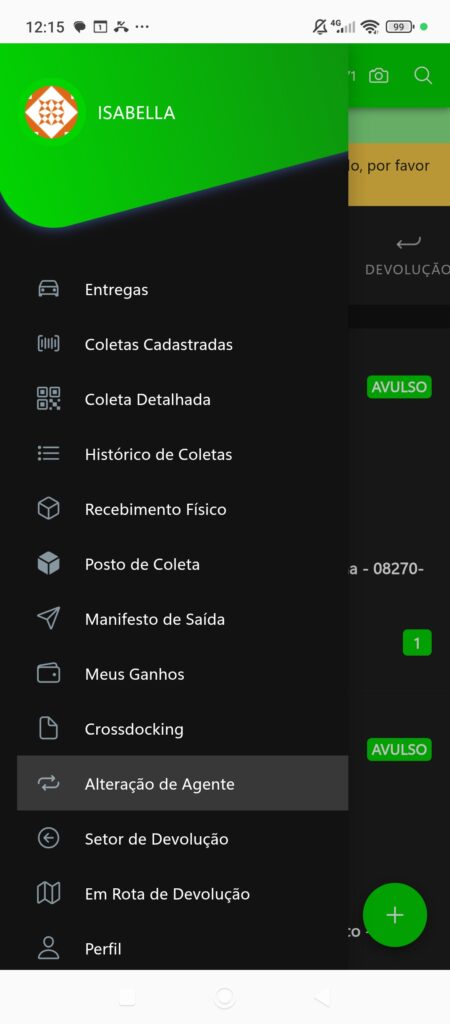
- Acessar menu lateral e clique em Alteração de Agente, após, clique na opção Gerar Manifesto (SIM).
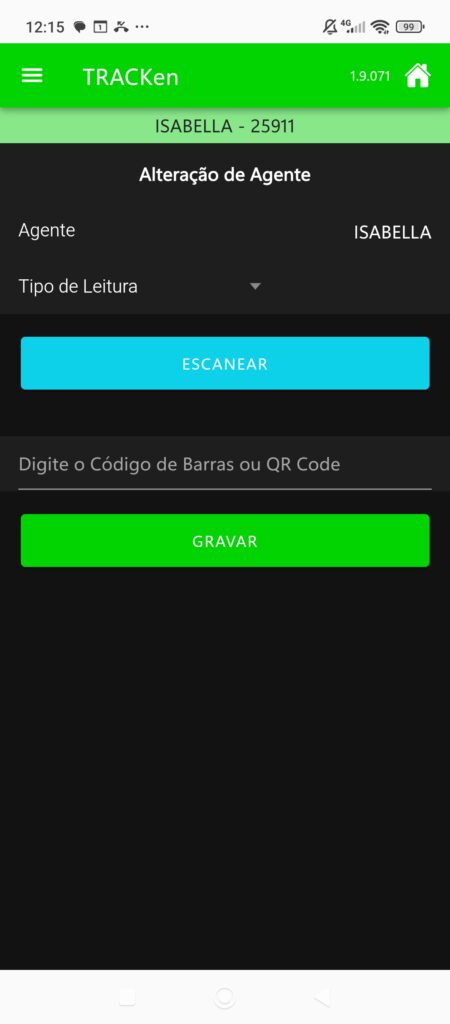
2. Selecione o Tipo de Leitura
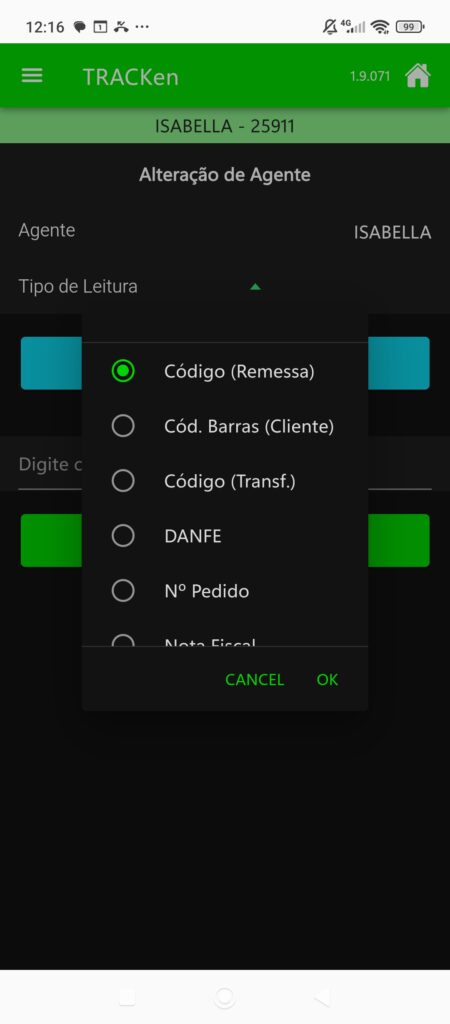
3. Escaneie ou Digite o número da etiqueta
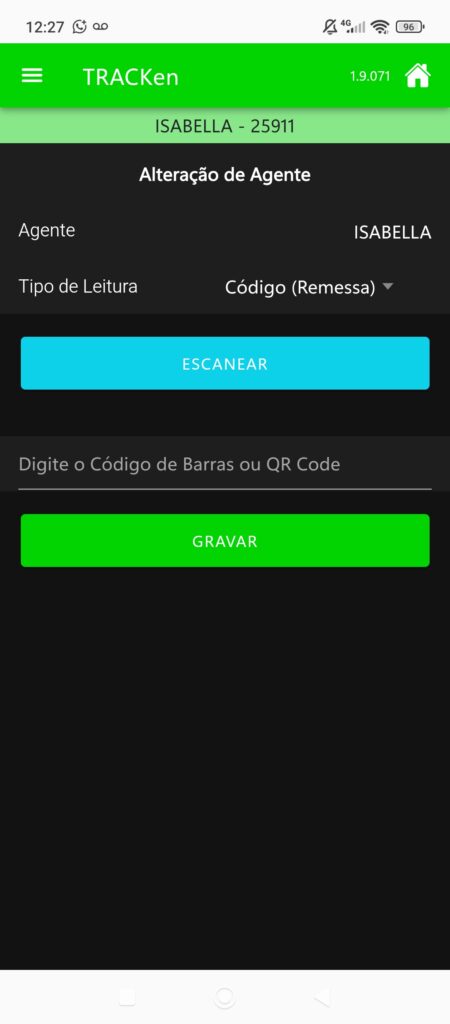
Visão da Operação
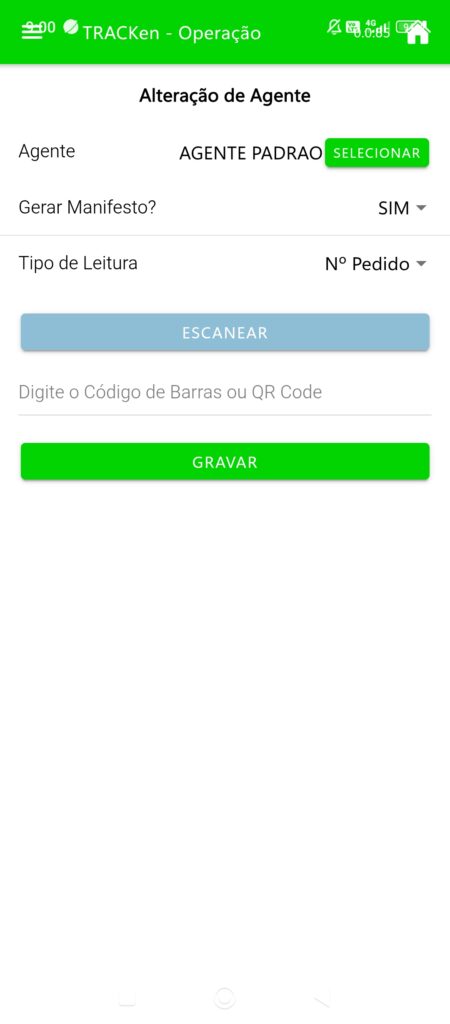
Alteração de Agente > Selecione o Agente que irá sair com o pedido > Gerar Manifesto (SIM) > Selecione o Tipo de Leitura > Escaneie ou Digite o número da etiqueta
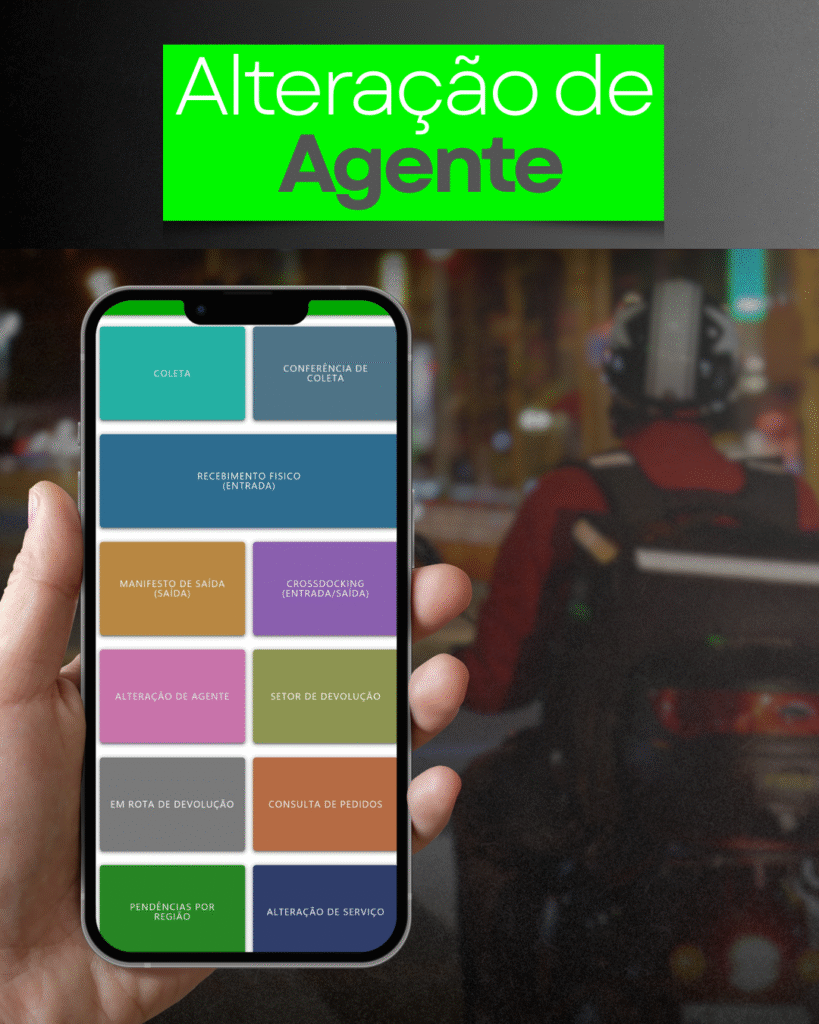
- Clique em alteração de agente

2. Selecione o agente que irá sair com o pedido

3. Clique em SIM ao Gerar Manifesto
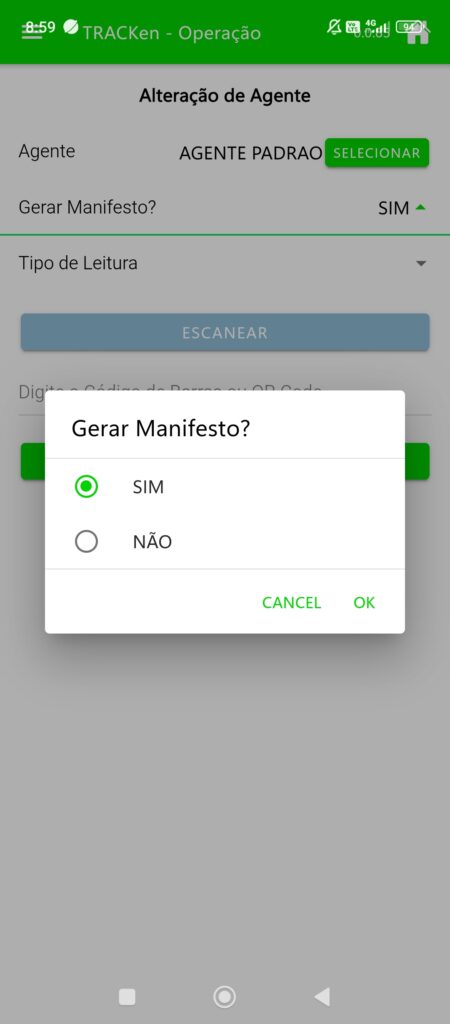
4. Selecione o tipo de leitura
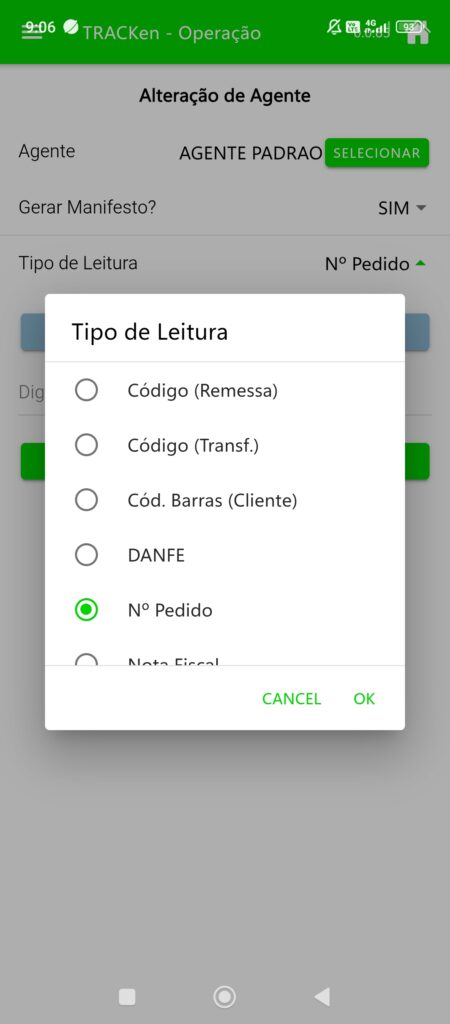
5. Escaneie ou Digite o número da etiqueta