
Como integrar o Bling ERP ao TRACKen?
Atualizado em 27 de maio de 2026
Este tutorial mostra o passo a passo para conectar sua conta do Bling ERP ao TRACKen, oferecendo um guia completo para configurar o fluxo de pedidos e logística.
Dados Necessários
Antes de começar, solicite a ativação da integração ao Suporte da TRACKen pelo WhatsApp: +55 11 94879-7871.
Tenha em mãos as seguintes informações:
- CNPJ da transportadora;
- CNPJ da loja;
- Razão social e nome fantasia;
- Endereço completo com CEP.
O suporte fará o registro inicial e fornecerá o link de Callback necessário para a configuração.
Configuração do Callback no Bling
O Callback é um webhook que notifica o TRACKen automaticamente sobre novos pedidos prontos para expedição.
- No Bling, acesse: Todas as Configurações > Integrações > Configurações de integração com lojas virtuais e marketplaces.
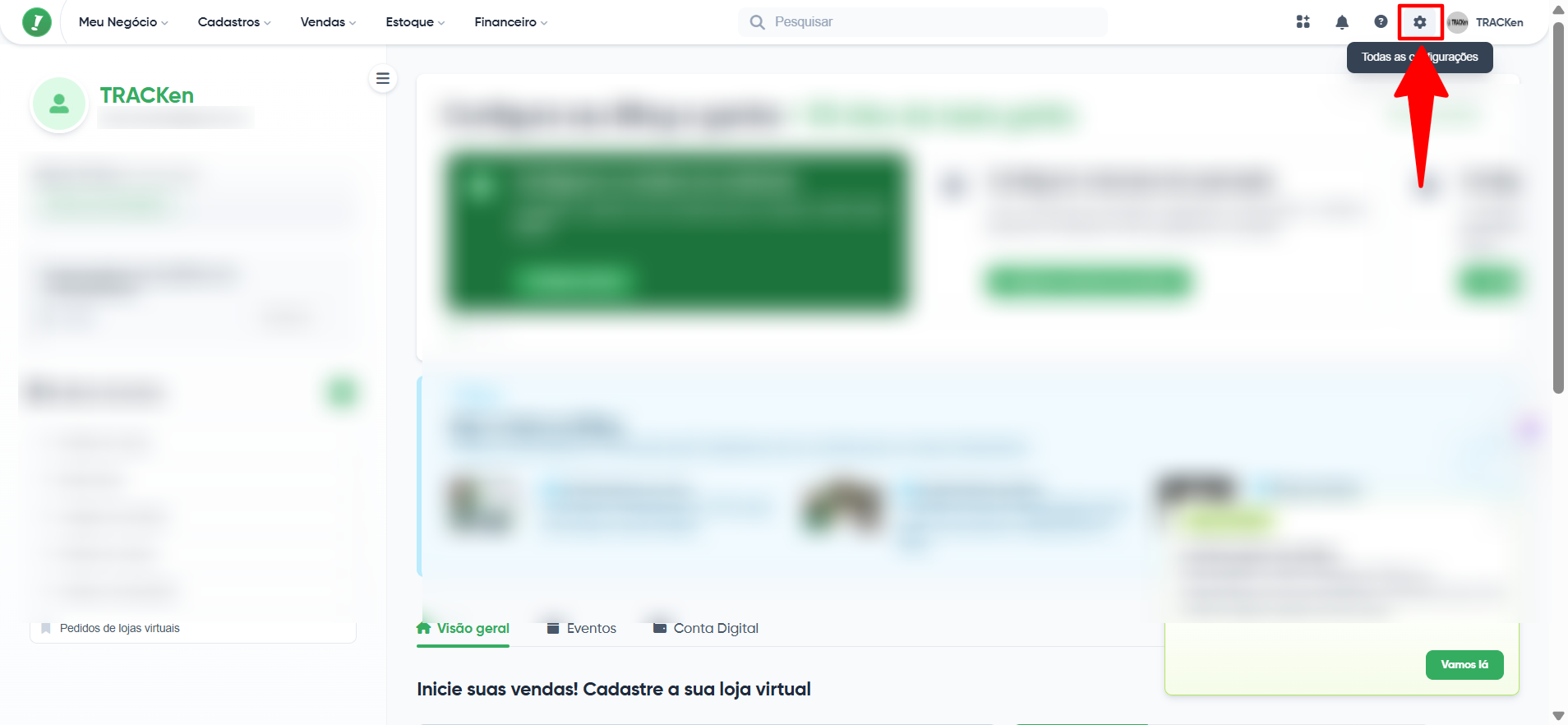
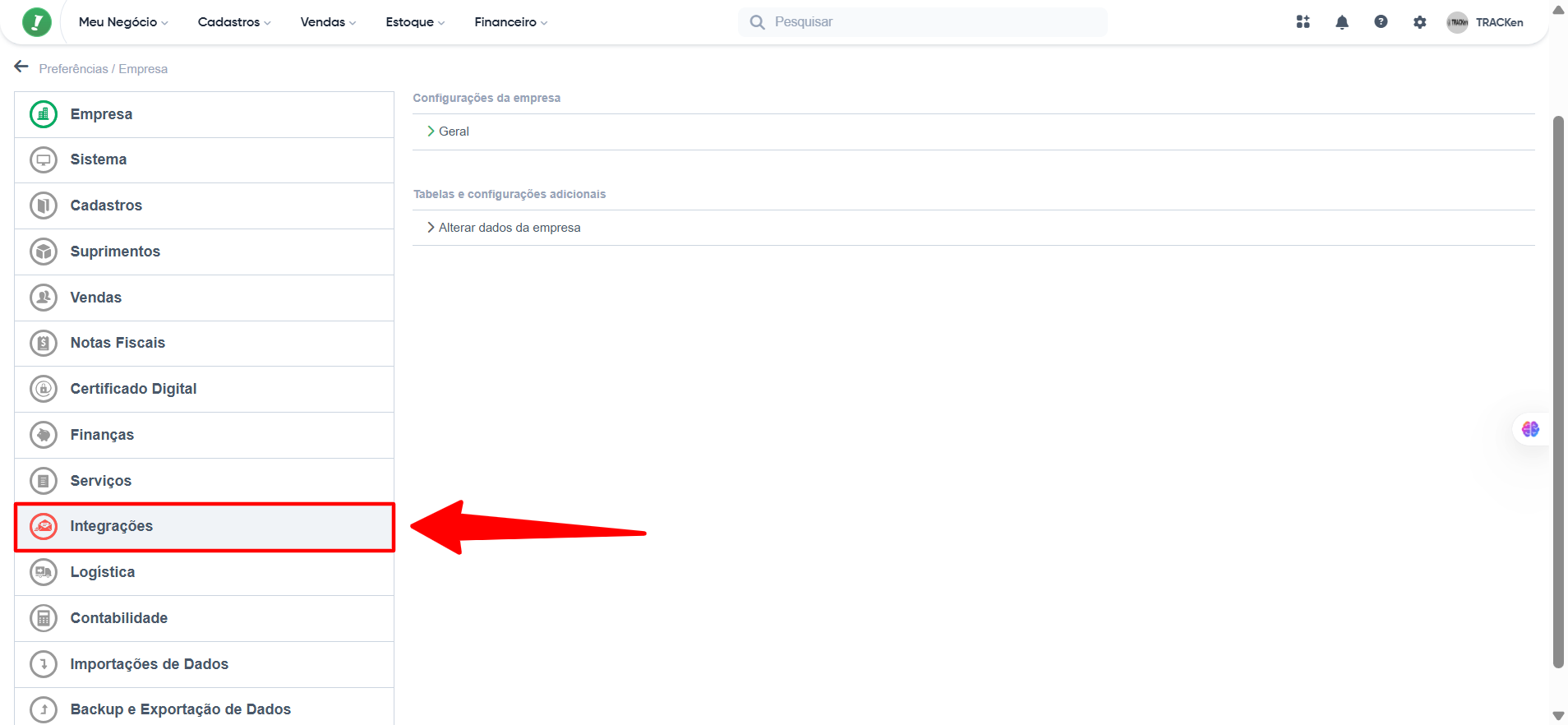
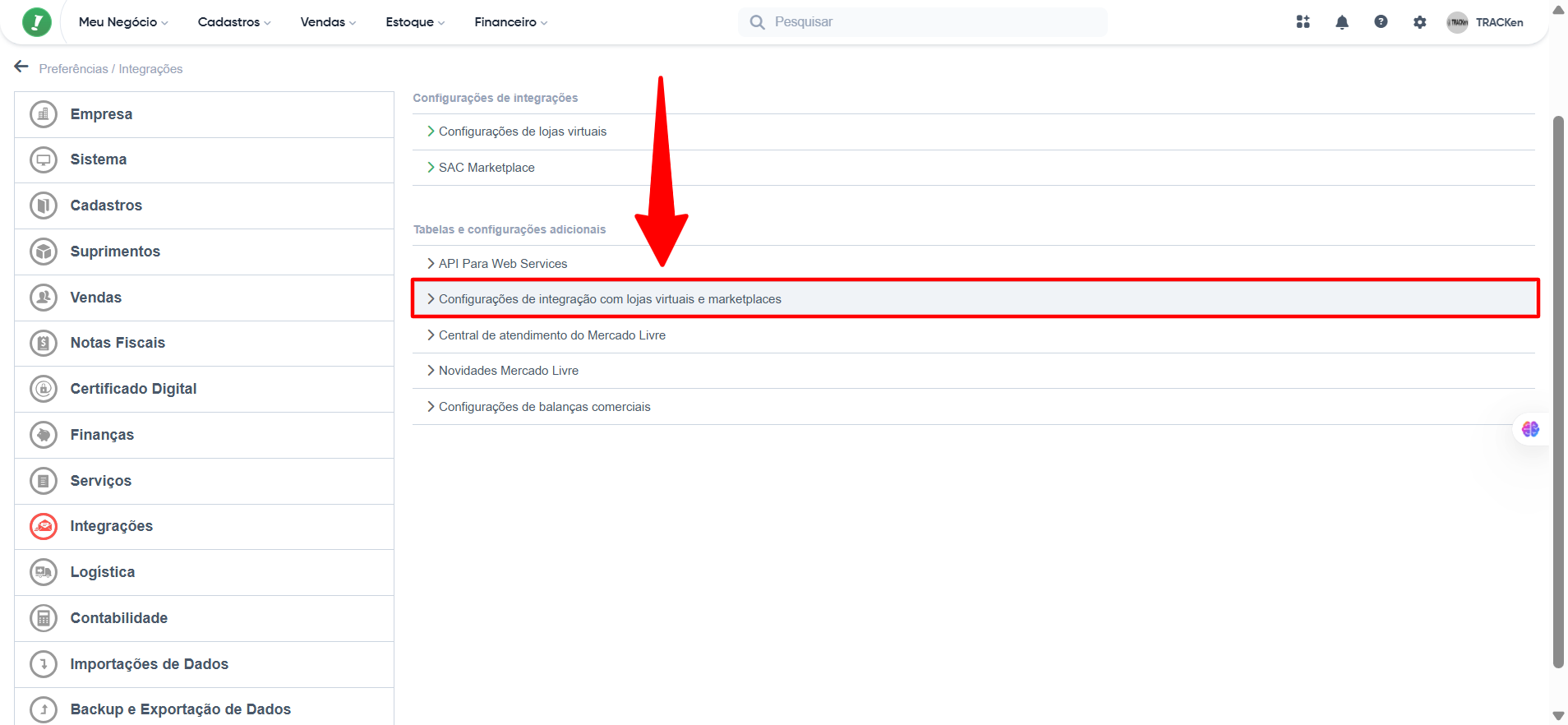
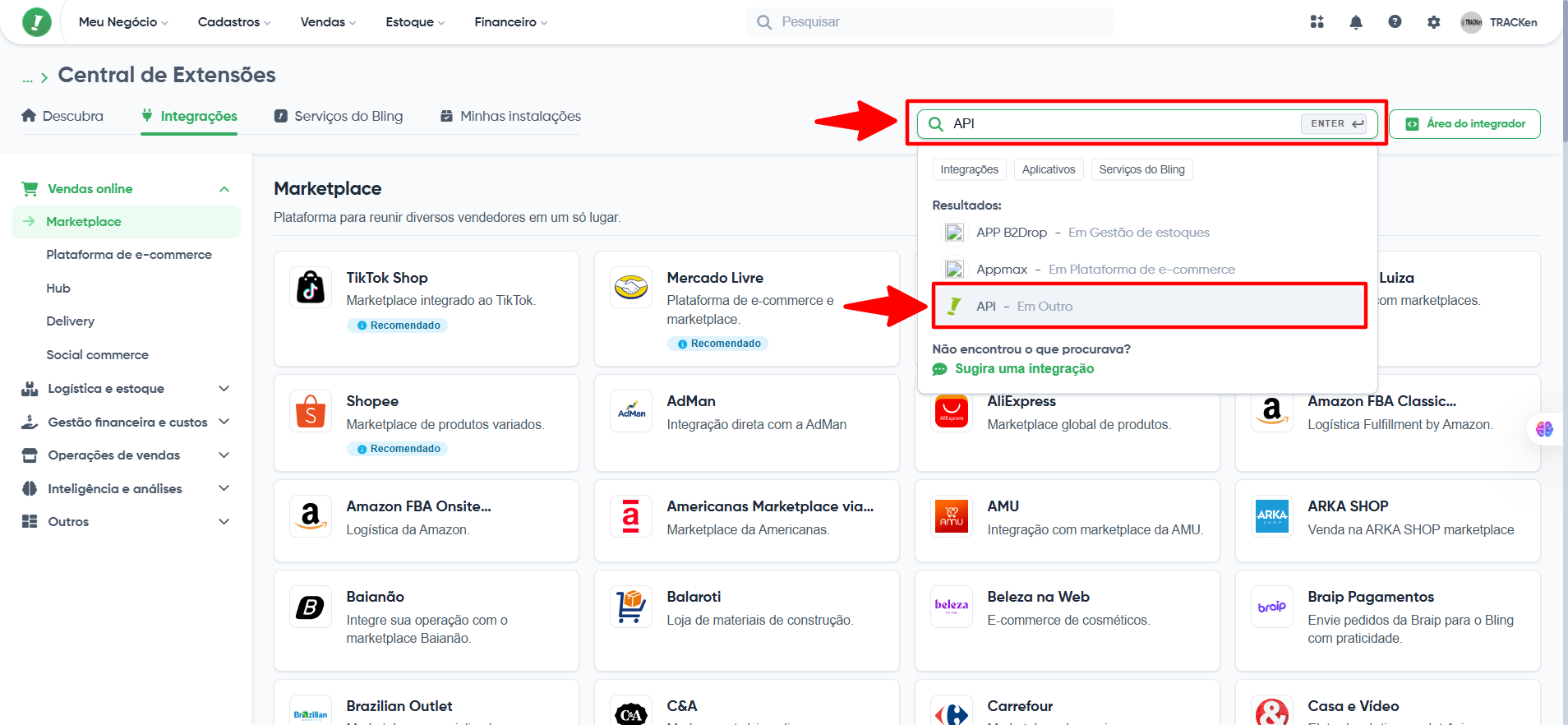
- Pesquise pela extensão “API” e selecione-a.
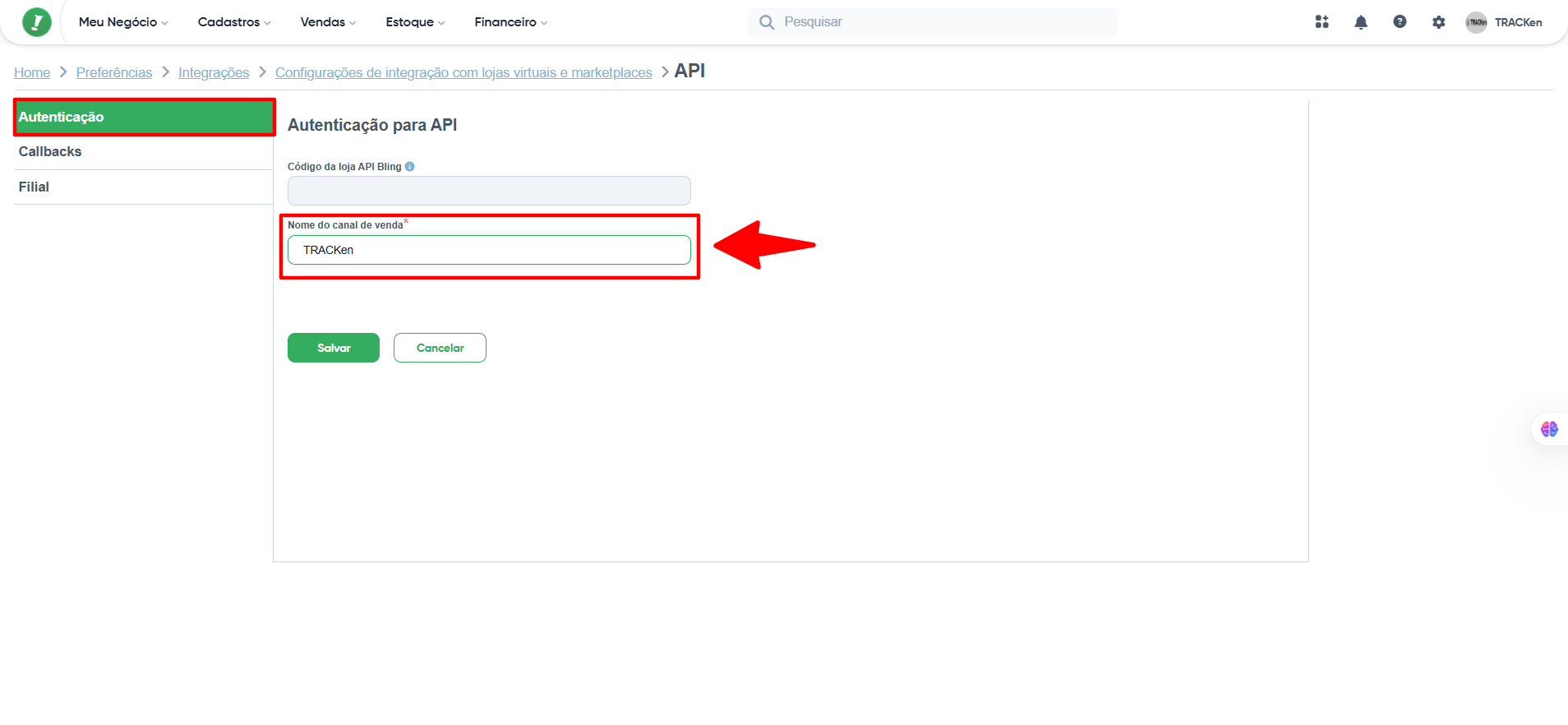
- Na aba Autenticação, defina um nome para o canal (ex.: TRACKen).
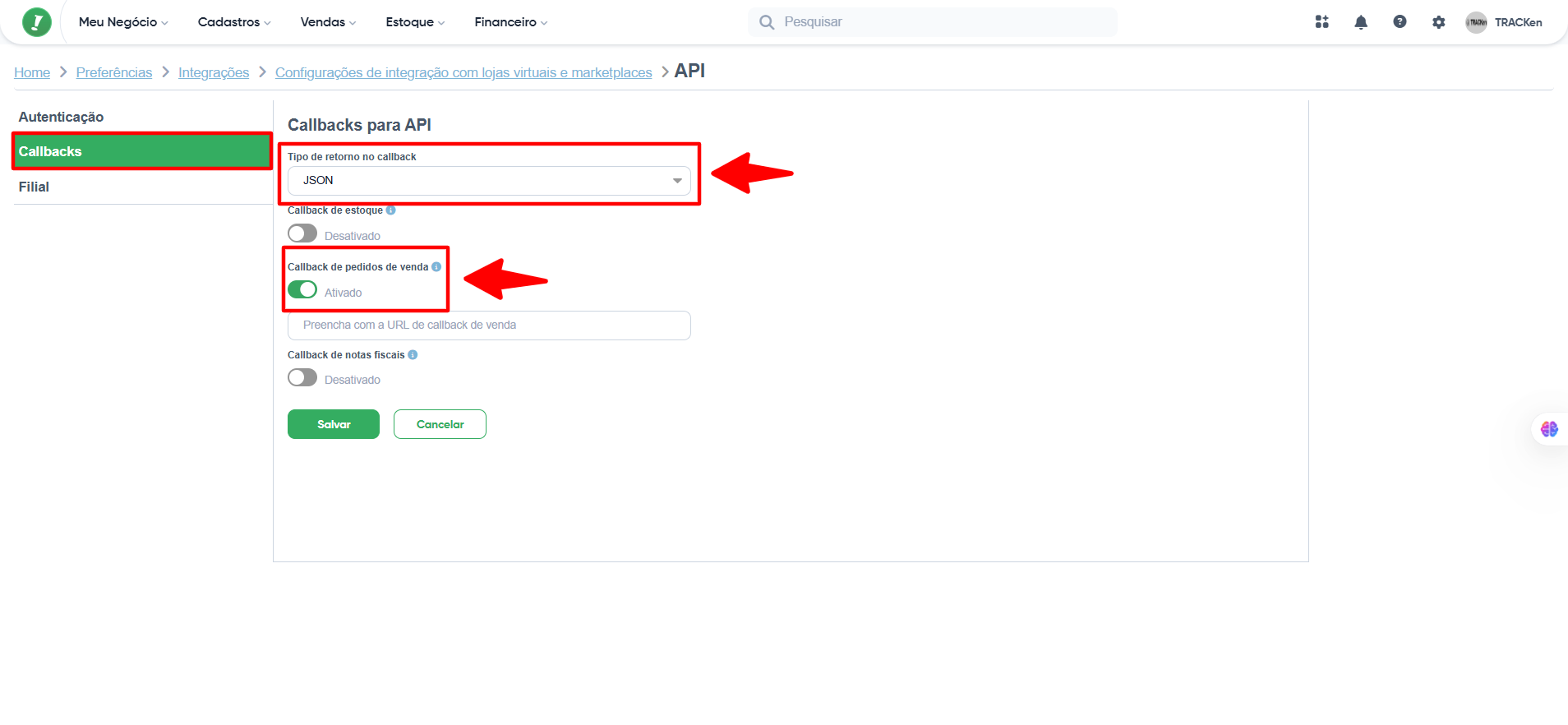
- Na aba Callbacks, altere o “Tipo de retorno no callback” para JSON e ative a opção Callback de pedidos de venda.
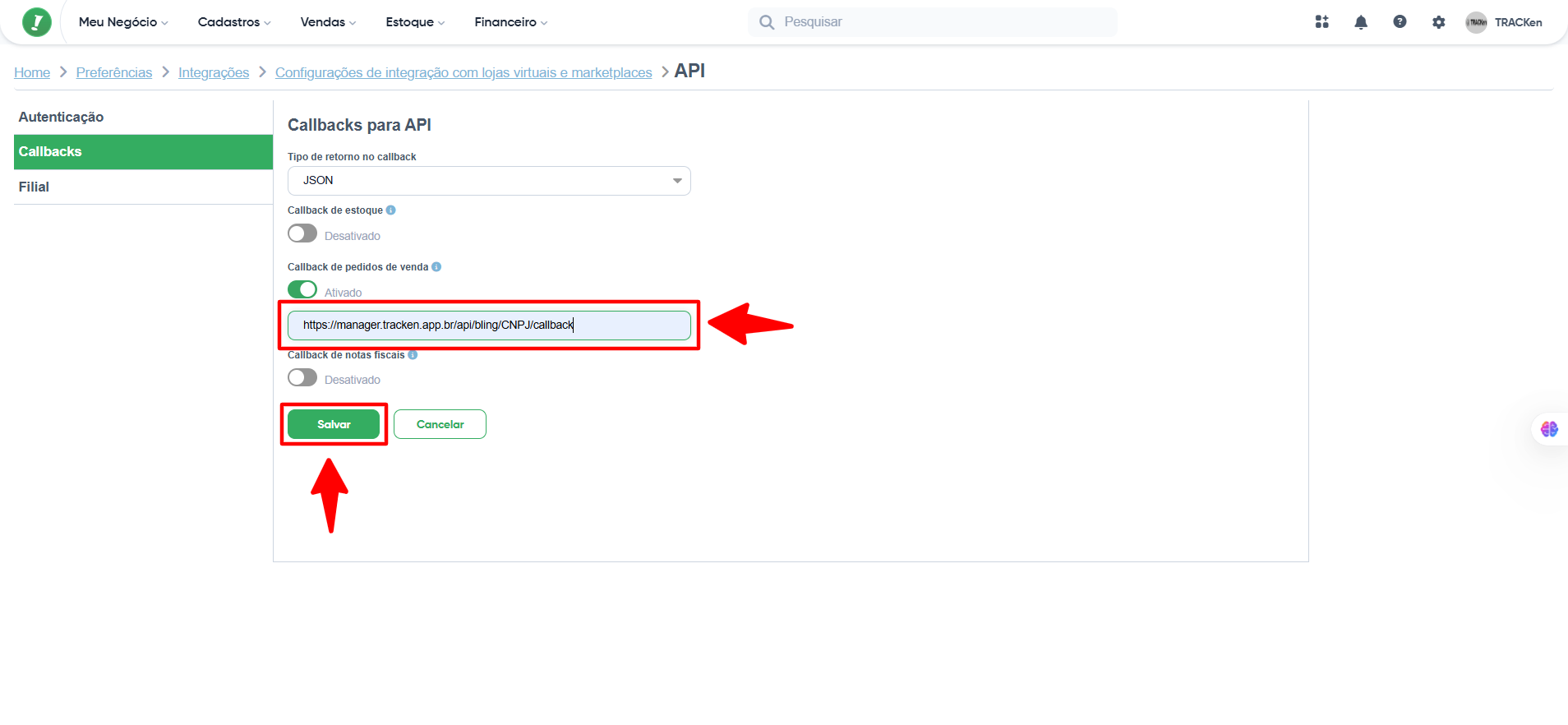
- Insira a URL fornecida pelo suporte no campo URL de callback de venda e clique em Salvar.
Forma de Envio Personalizada (Opcional)
Se precisar segmentar a importação de pedidos, configure uma logística personalizada seguindo os passos abaixo:
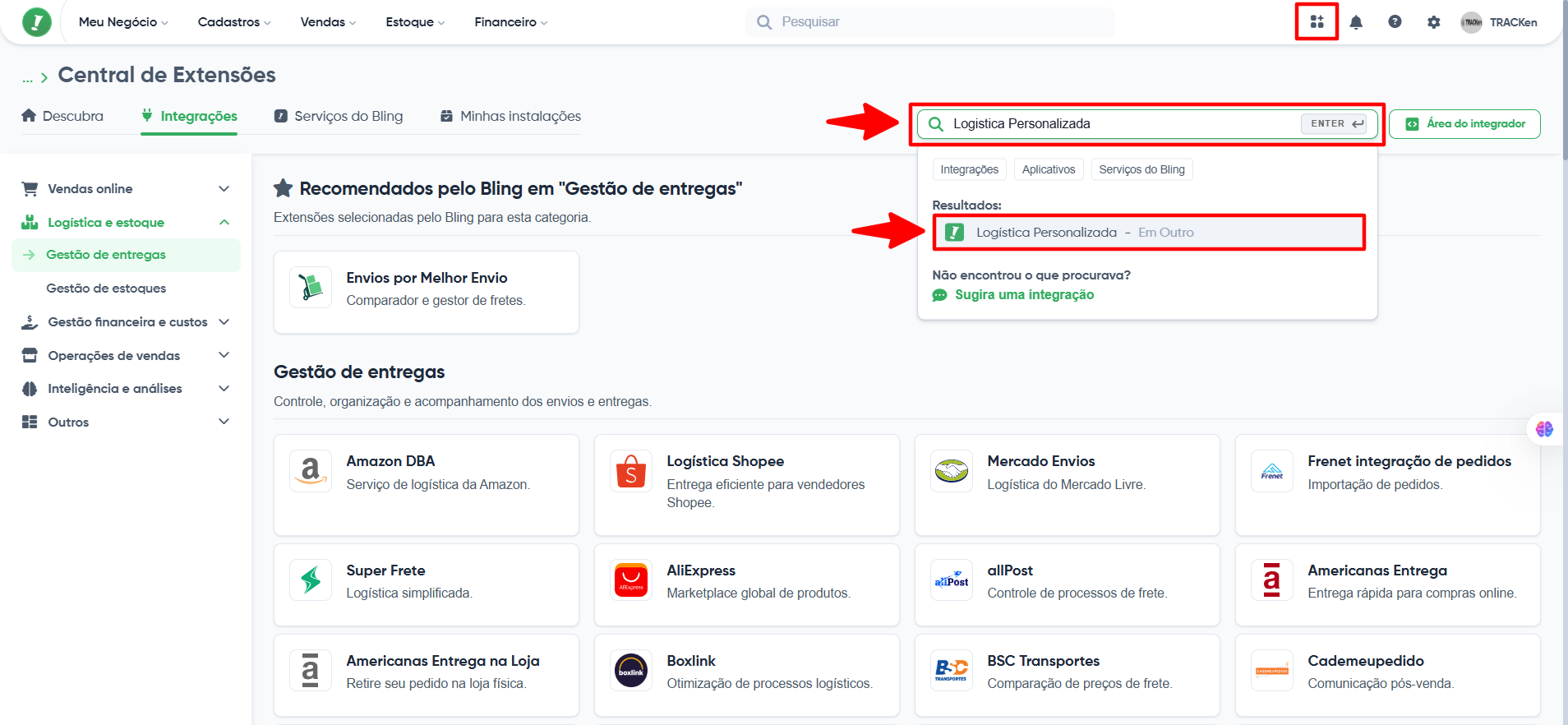
- Volte à tela de extensões, pesquise por Logística personalizada e clique na extensão.
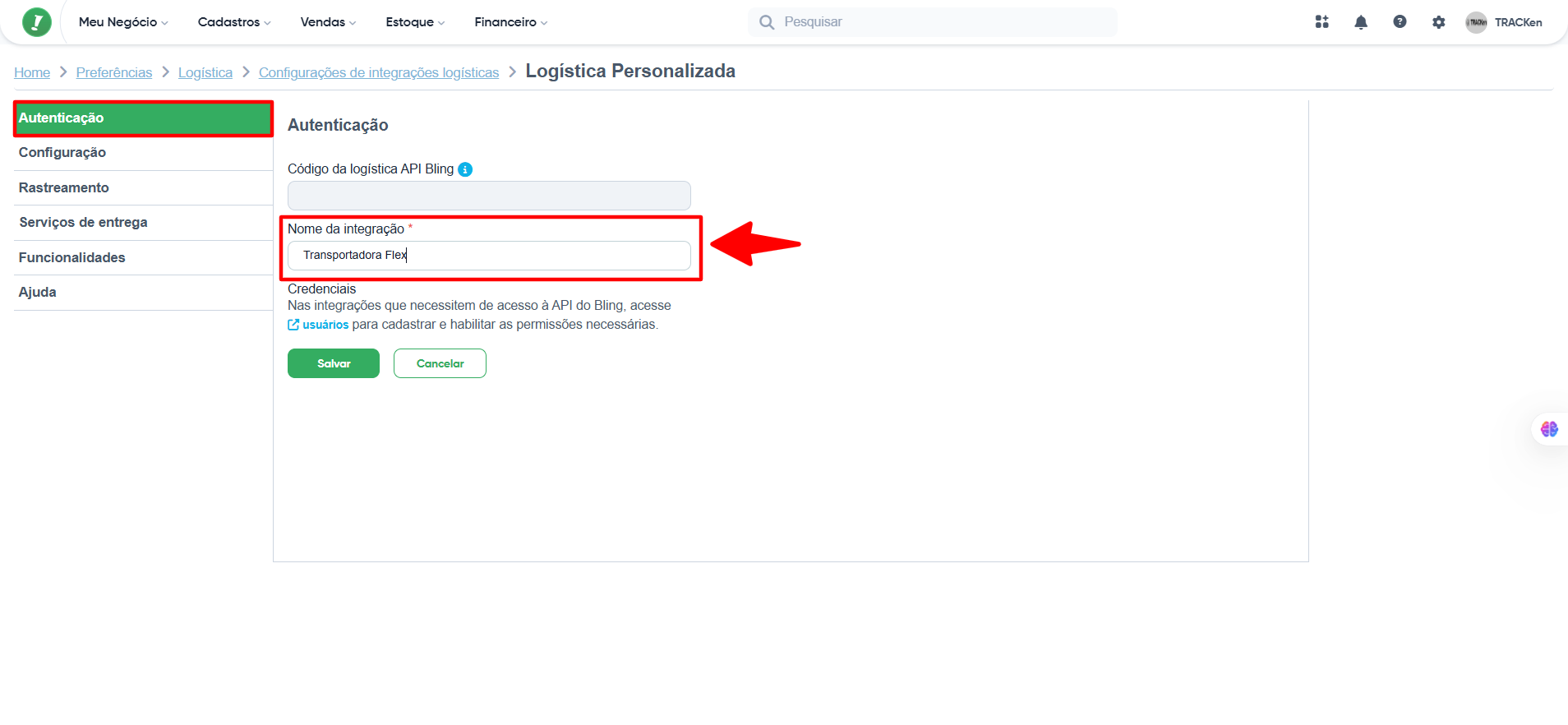
- Na aba Autenticação, cadastre uma nova forma de envio preenchendo os campos obrigatórios.
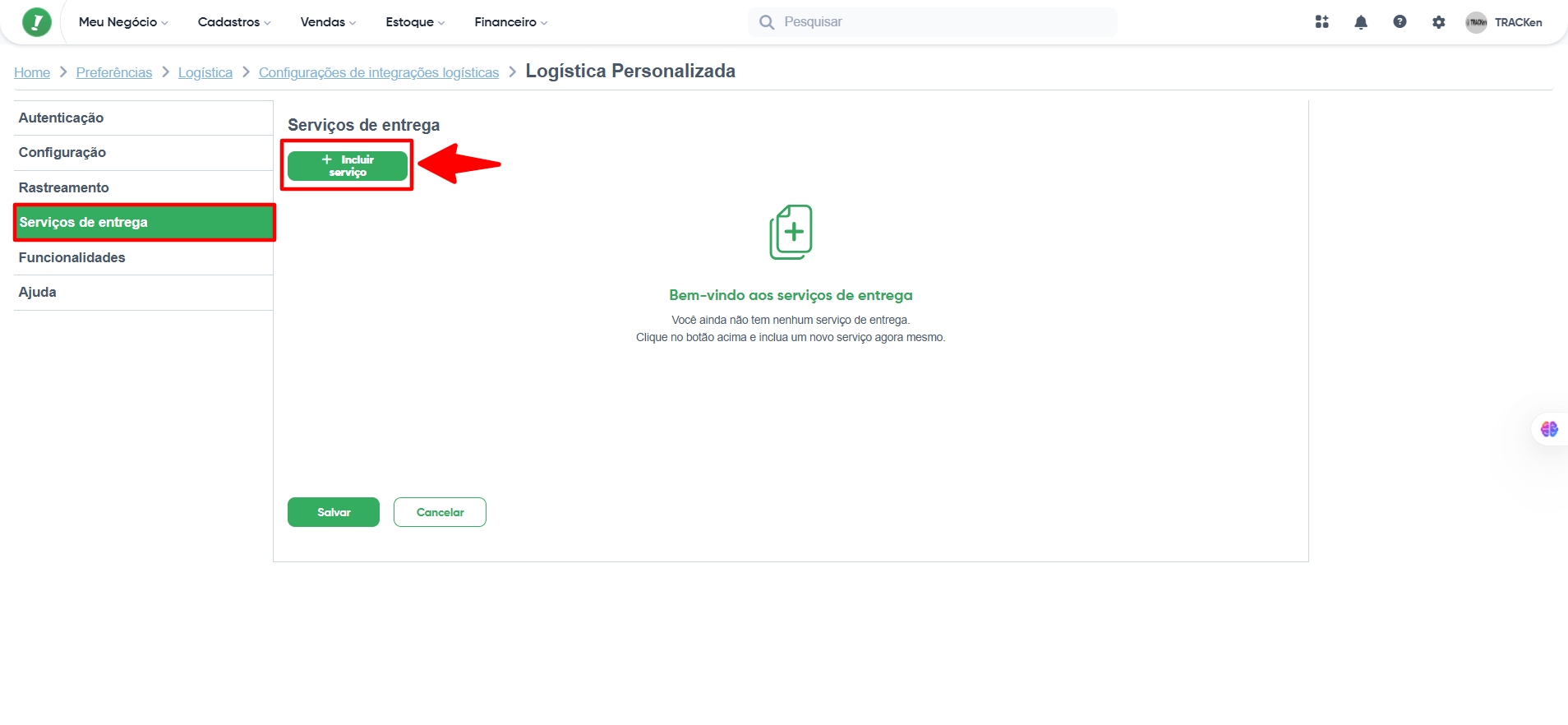
- Na aba Serviços de entrega, clique em Incluir serviço para adicionar um serviço de transporte.
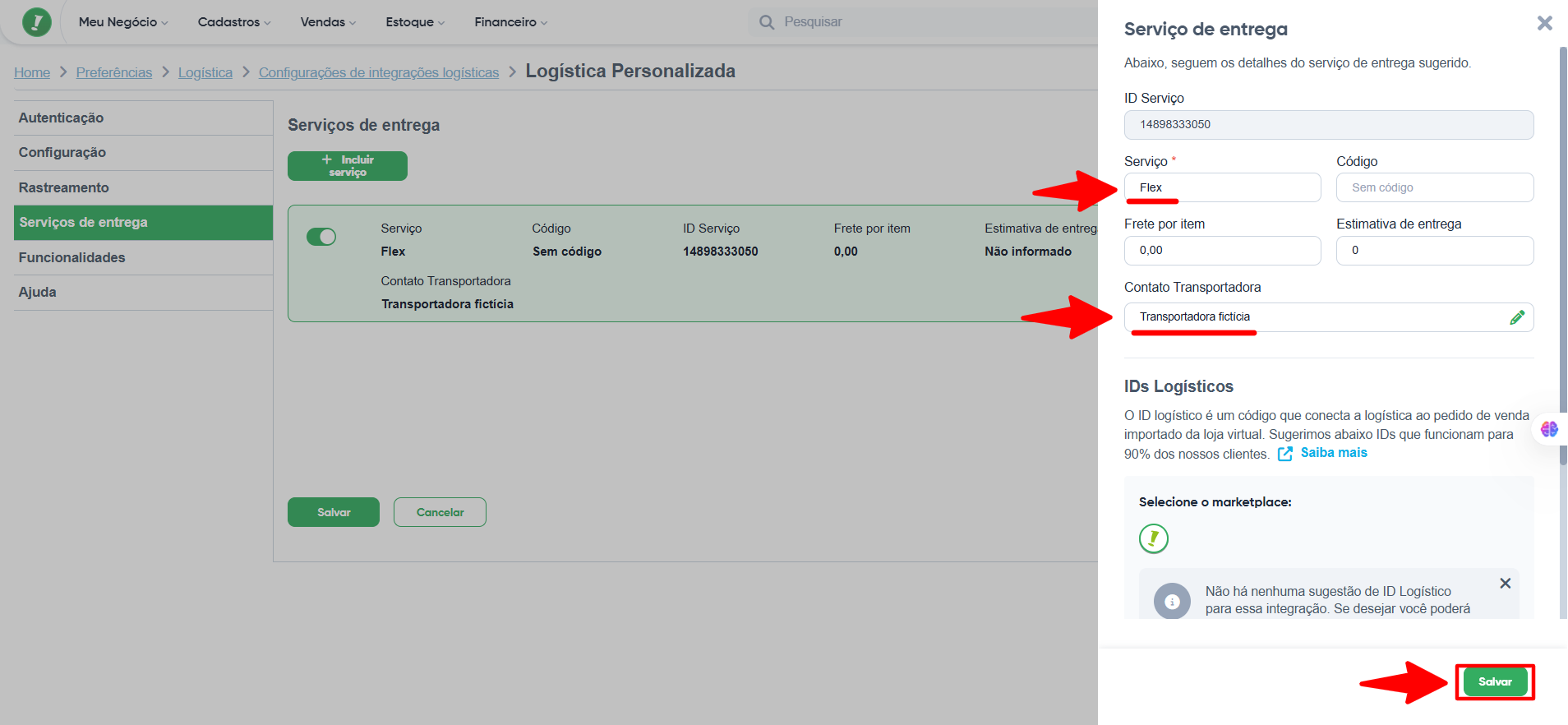
- Preencha os dados obrigatórios da transportadora (CNPJ, Inscrição Estadual e CEP). Caso ainda não tenha um cadastro, crie um novo. Neste exemplo, usaremos o nome “Transportadora Fictícia”.
- Ao incluir um pedido, role a tela até a seção Transportadora. O modo de envio configurado estará disponível para seleção.
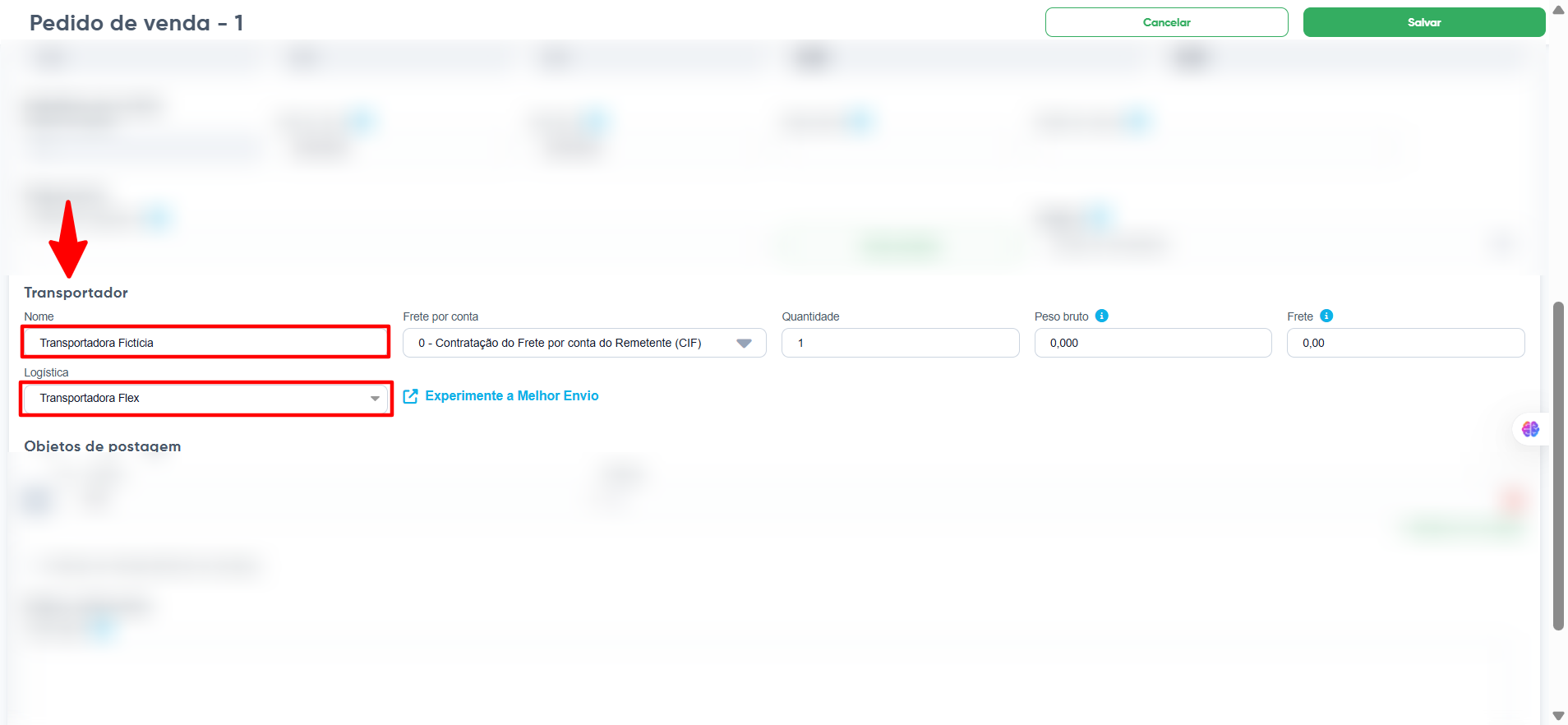
Após concluir a configuração, informe ao suporte TRACKen o nome exato cadastrado para a Transportadora.
Etiquetas e QR Code
As etiquetas do Bling são customizáveis. Utilize o número do pedido para bipagem e consulte o guia oficial de personalização: Configurar Etiquetas.
Fluxo de Operação
- O pedido é registrado no Bling (via site, marketplace ou manualmente).
- Quando o pedido atinge o status ATENDIDO (ou o gatilho definido na configuração), o Bling dispara automaticamente o Callback.
- O TRACKen importa os dados em tempo real e os disponibiliza no painel de roteirização.
Suporte
Se os pedidos não estiverem sincronizando, verifique se o status configurado no Bling coincide com o gatilho definido na integração. Para ajuda técnica, entre em contato com o Suporte TRACKen.