
Como Integrar o Tiny (Olist) ERP ao TRACKen?
Atualizado em 27 de maio de 2026
Este tutorial orienta no passo a passo para conectar sua conta do Tiny (Olist) ao TRACKen, automatizando a importação de pedidos e a logística.
Dados Necessários
Antes de iniciar a configuração no painel, reúna os dados abaixo. Eles deverão ser enviados à equipe de Suporte da TRACKen para ativação: Suporte.
- CNPJ da transportadora;
- CNPJ da loja;
- Razão social e nome fantasia;
- Endereço completo com CEP;
- Token do Vendedor (Chave de API gerada no Tiny);
- Forma de Envio (opcional: caso deseje filtrar uma modalidade logística específica).
Gerar o Token de API no Tiny (Olist)
O Token API permite que o TRACKen leia os pedidos do seu ERP com segurança.
Passo 1: Instalação da Extensão
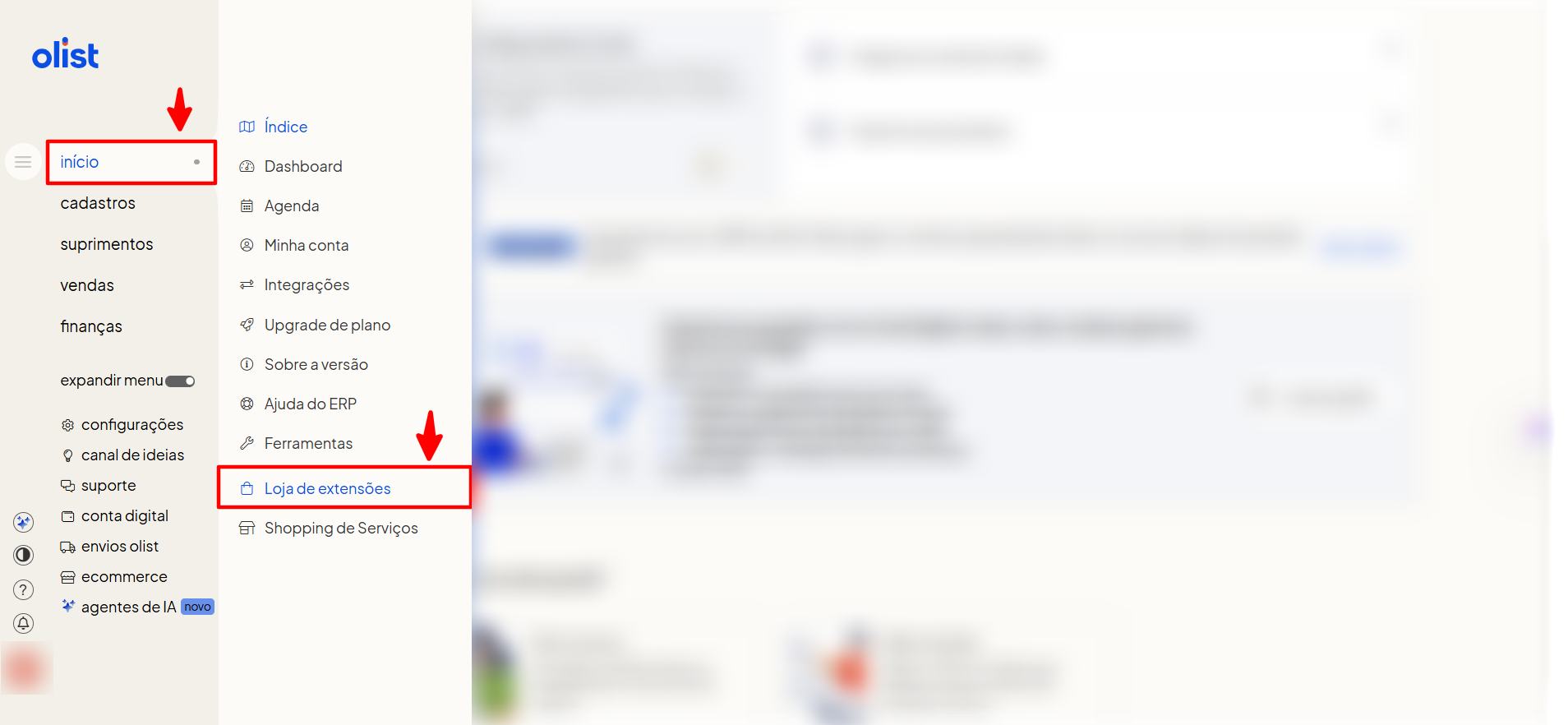
- No painel do Tiny, acesse Início > Loja de extensões.
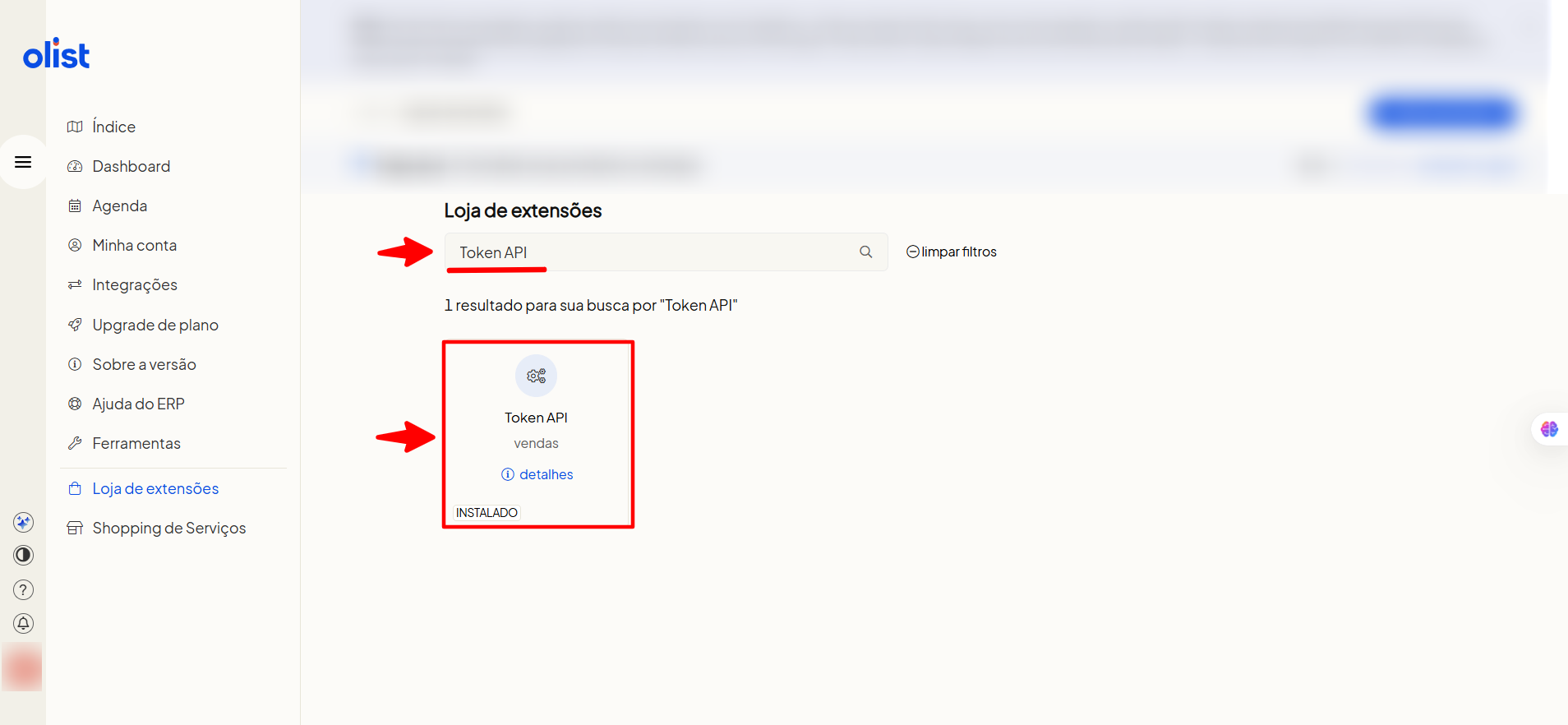
- Pesquise por “Token API” e clique em Instalar.
Passo 2: Criação da Chave
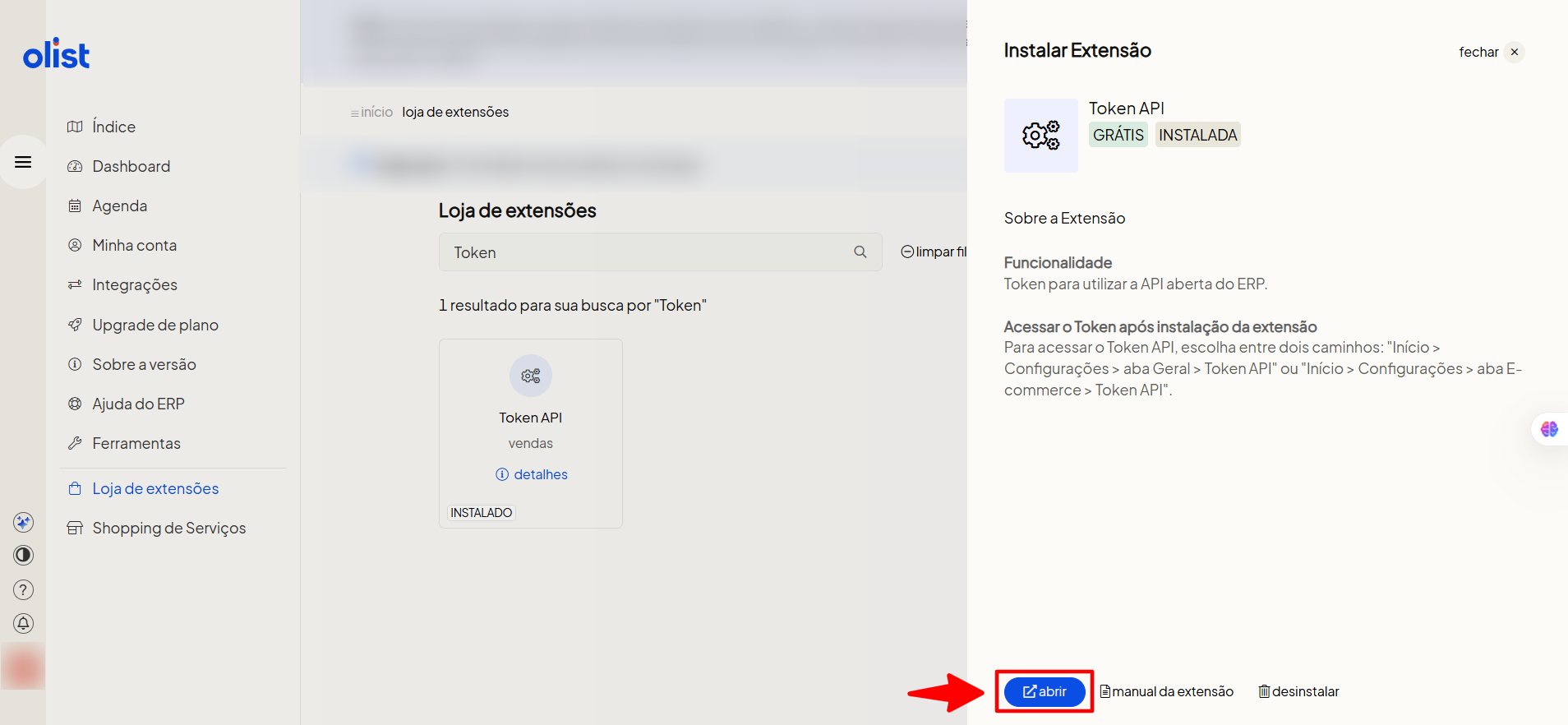
- Clique no Token API e depois no botão “Abrir”.
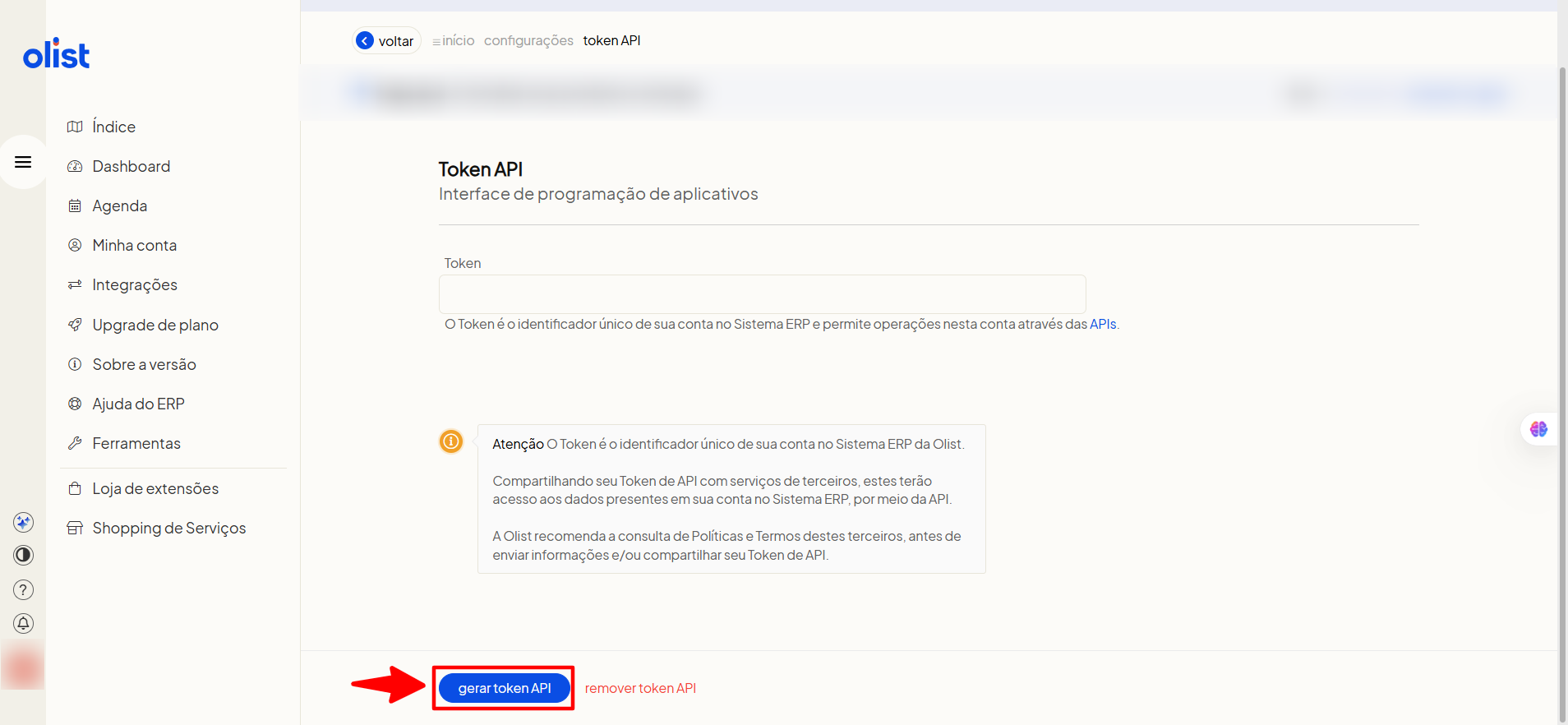
- Clique no botão Gerar Token API e copie o código gerado para enviar ao suporte TRACKen.
Configuração do Webhook
Após o cadastro inicial ser concluído pela equipe TRACKen, você deve configurar o Webhook no Tiny para que os pedidos sejam enviados automaticamente assim que forem faturados.
- Vá novamente em Loja de Extensões.
- Pesquise por “Webhook”, clique na extensão e instale caso ainda não esteja instalada.
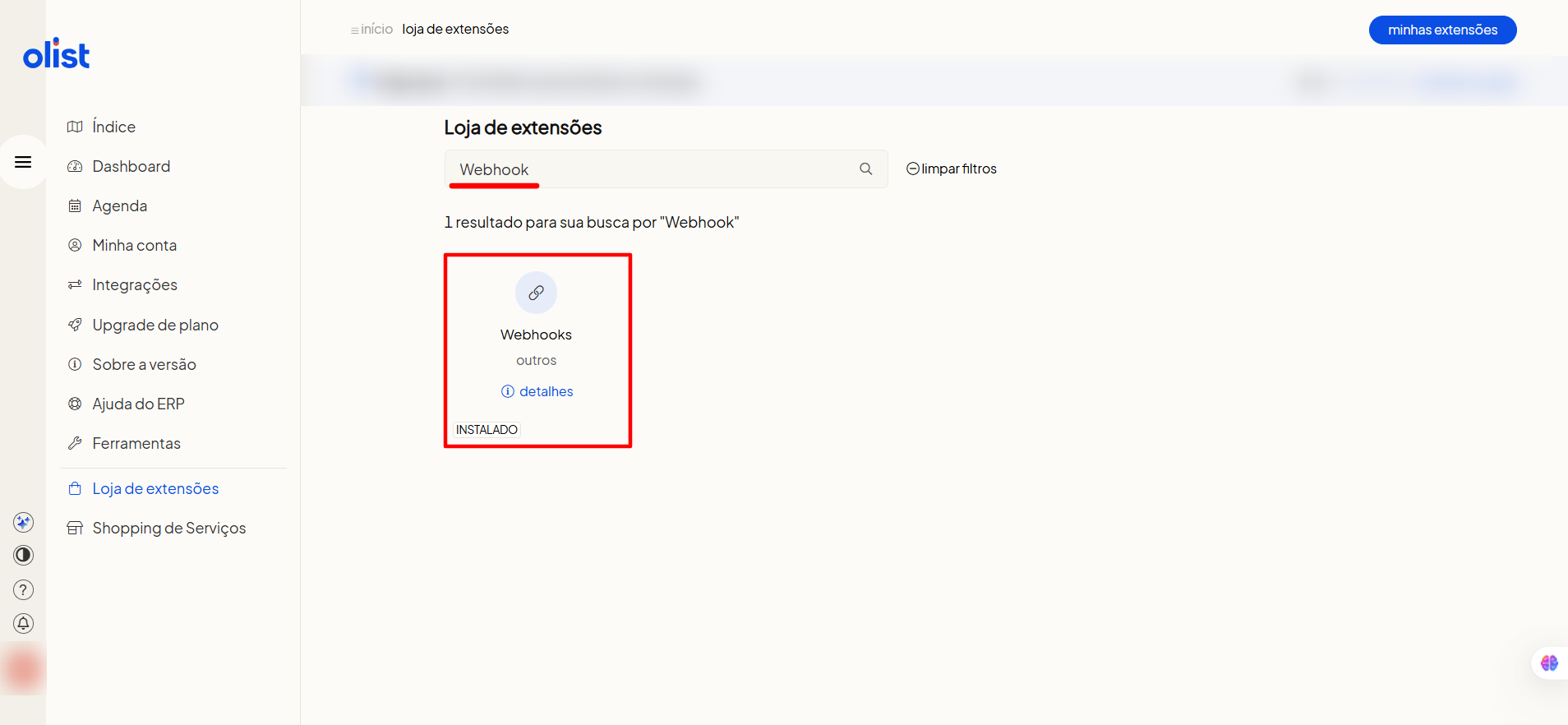
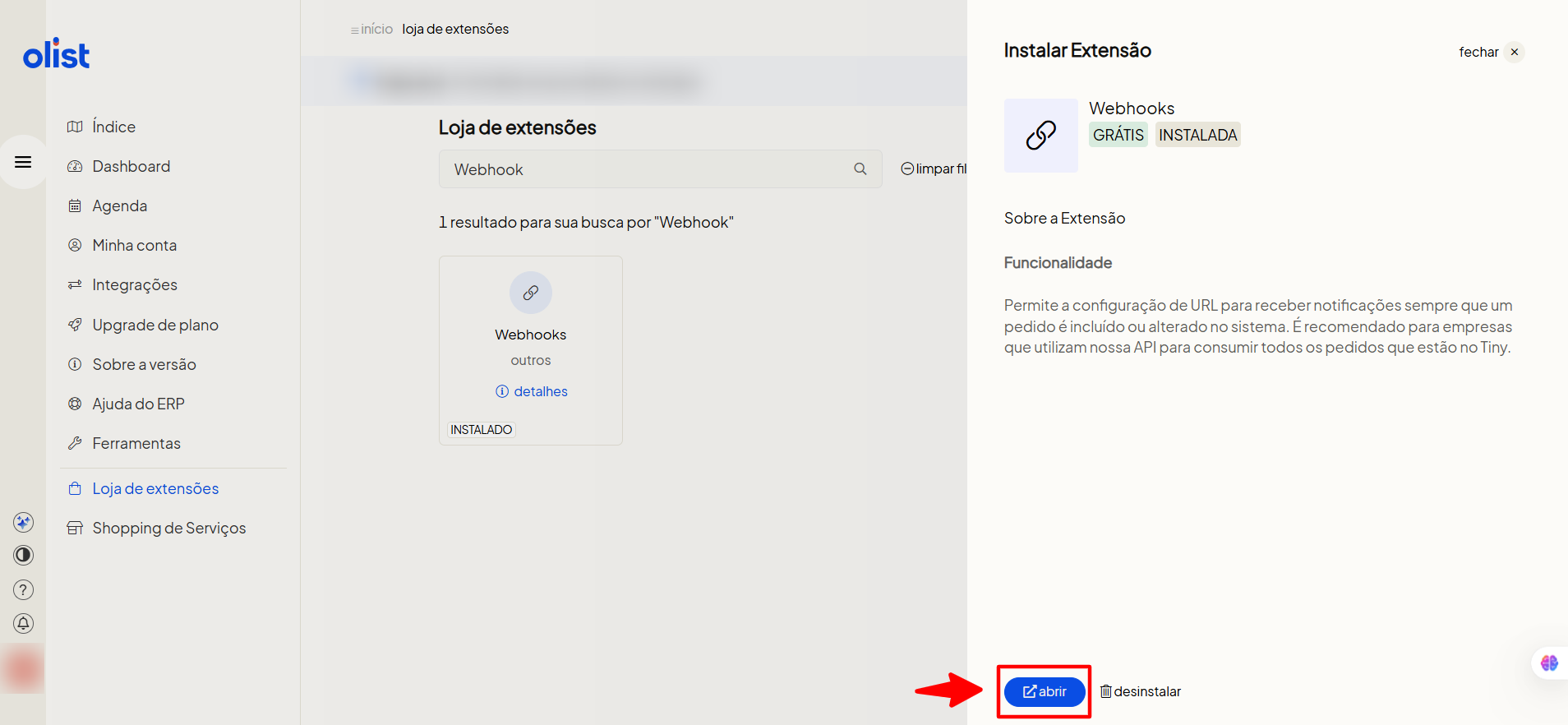
- Clique no ícone do Webhook e depois em “Abrir”.
- Ative as opções:
- Receber notificações de venda
- Receber notificações de notas fiscais autorizadas
https://manager.tracken.app.br/admint/public/index.php/api/notificacoestiny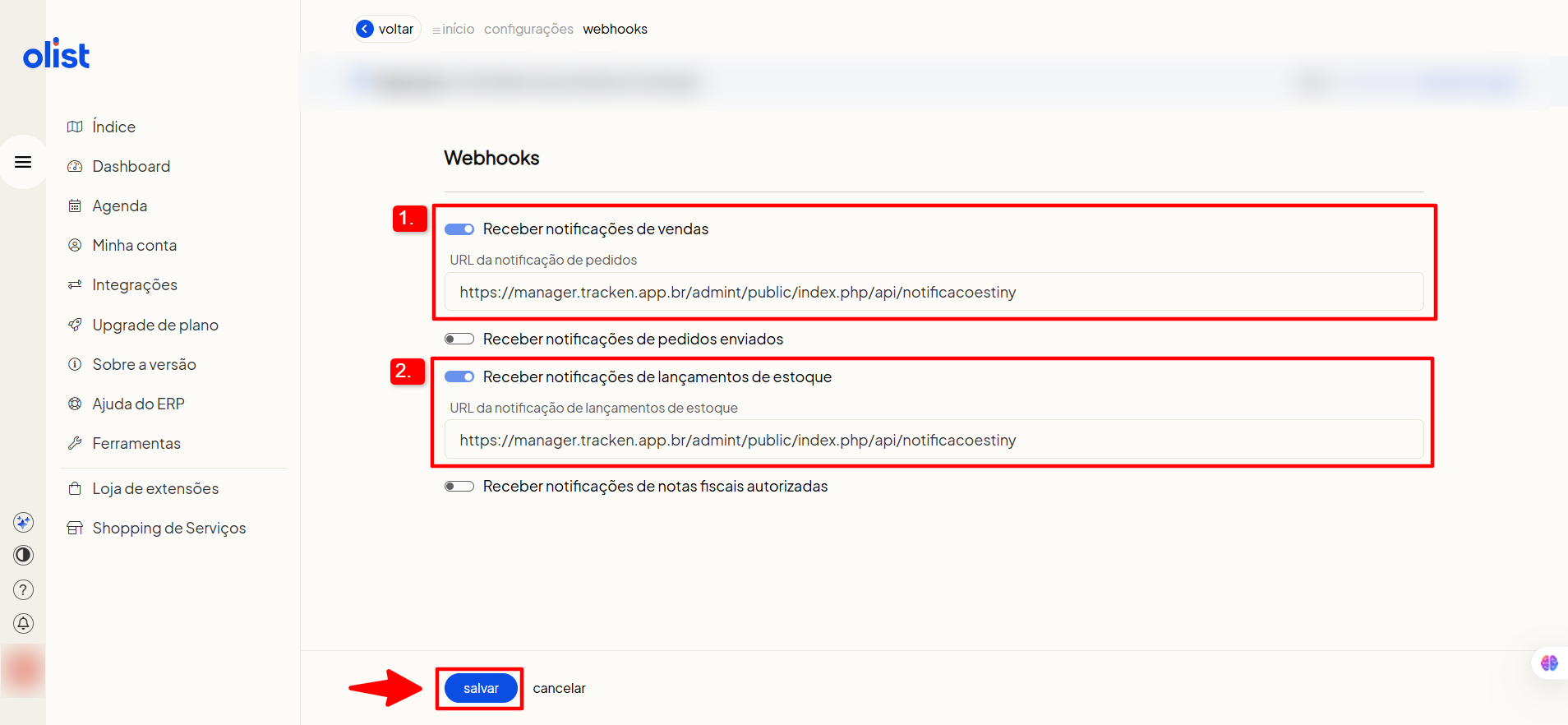
Mapeamento de Formas de Envio
Garante que o TRACKen identifique corretamente a modalidade logística.
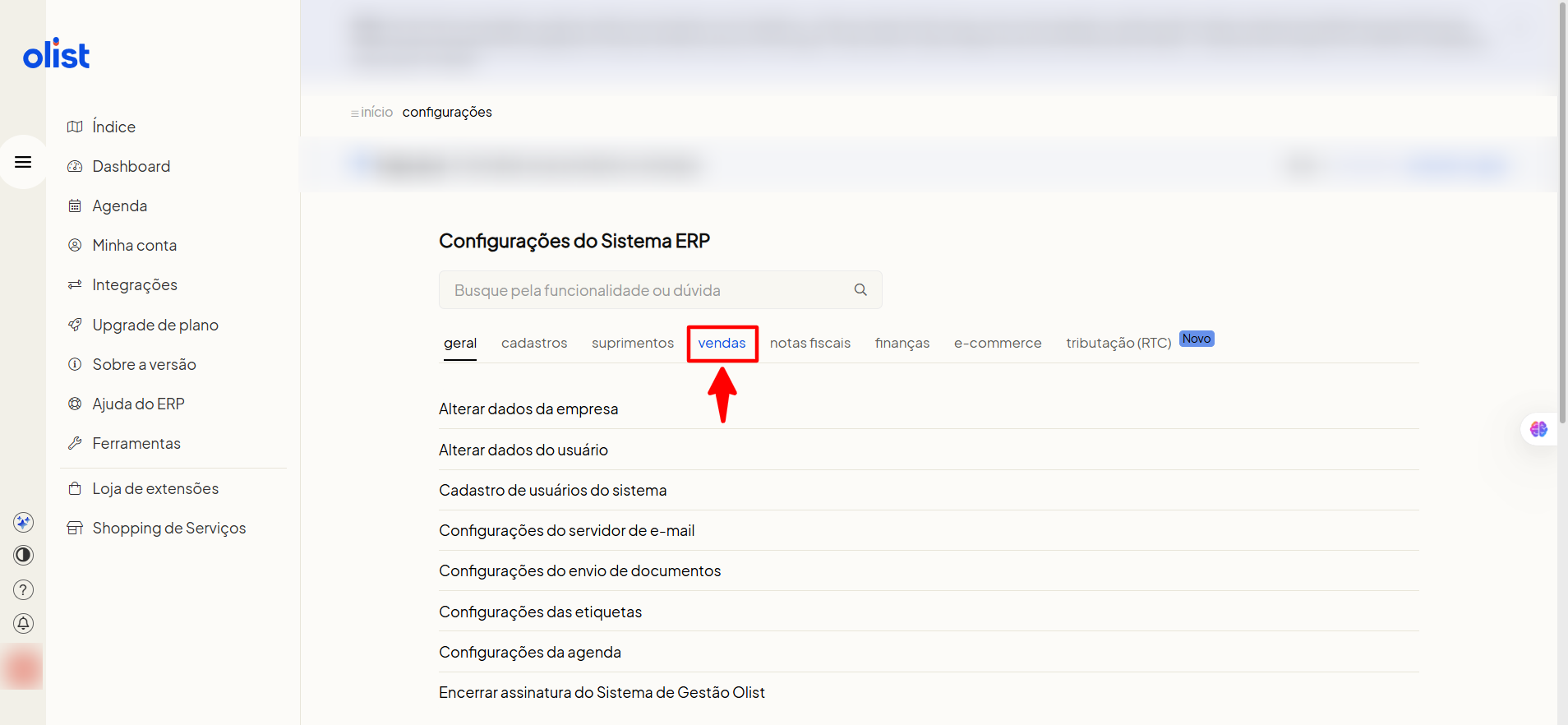
- Acesse Menu > Configurações > Vendas > Formas de Envio.
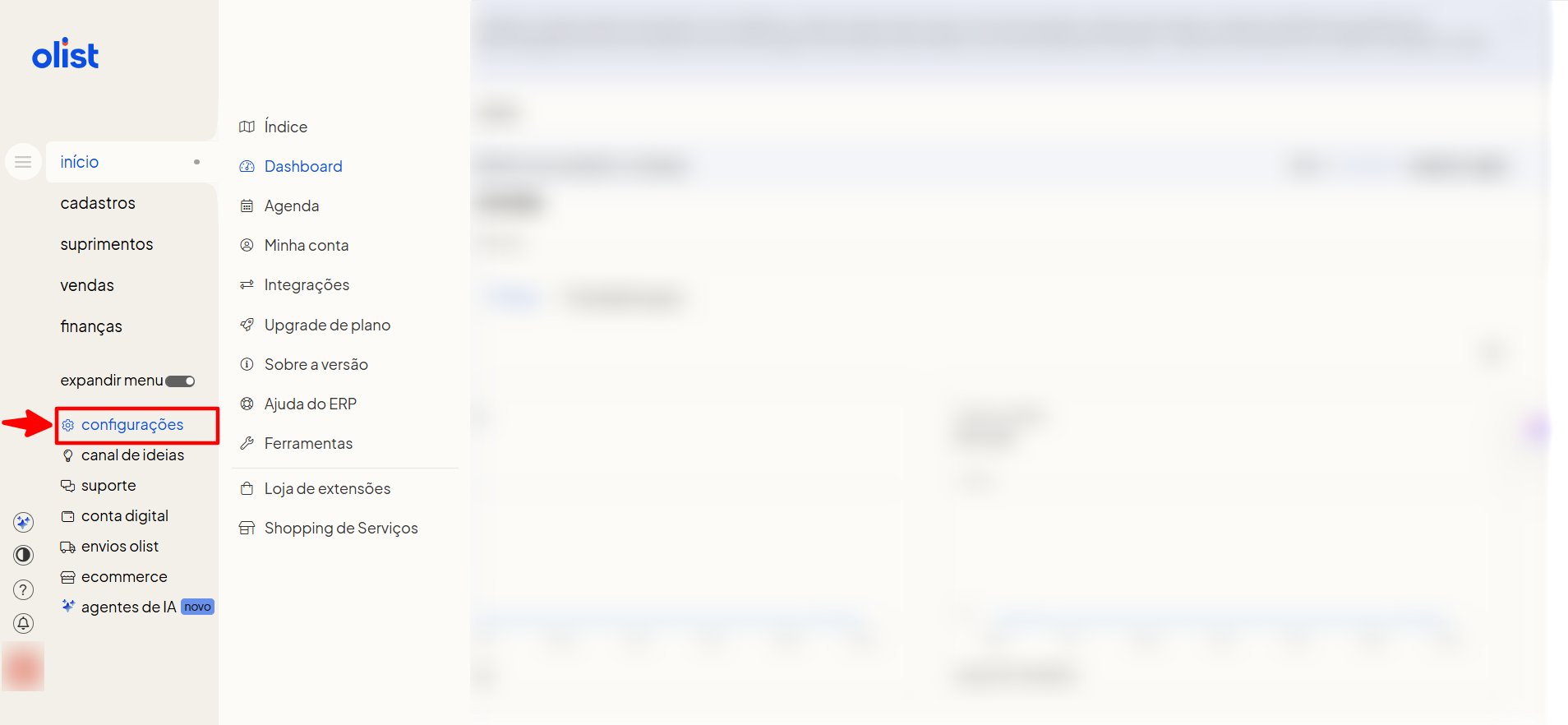
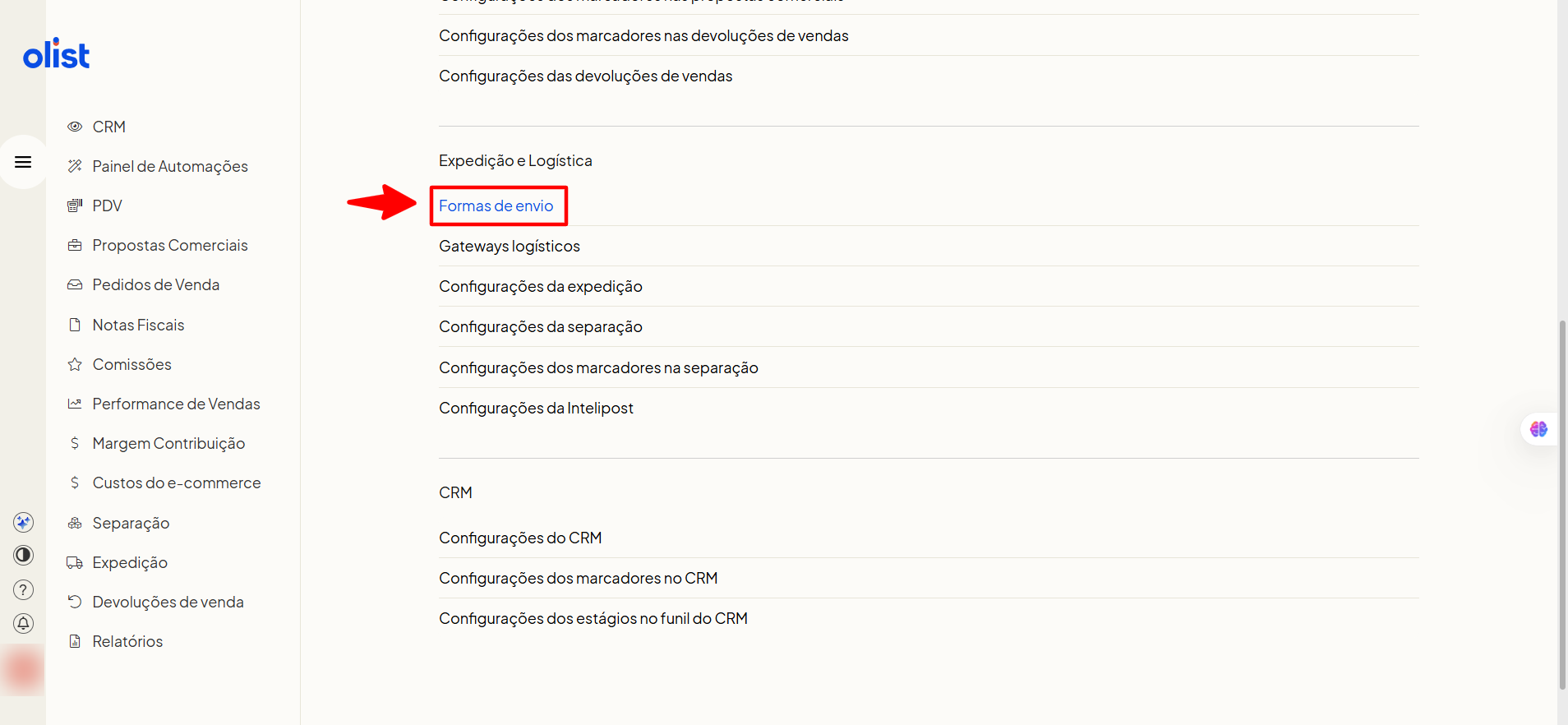
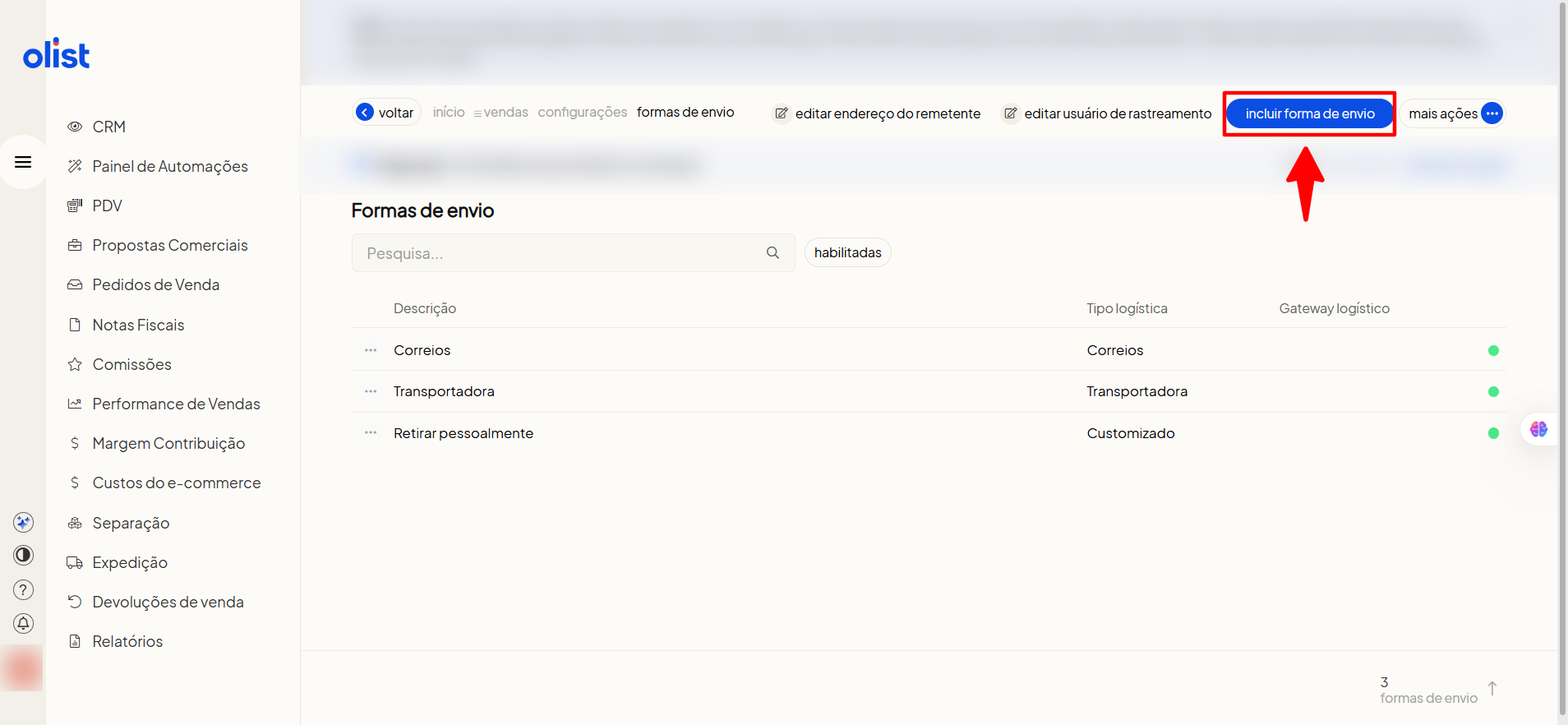
- Clique em Incluir forma de envio.
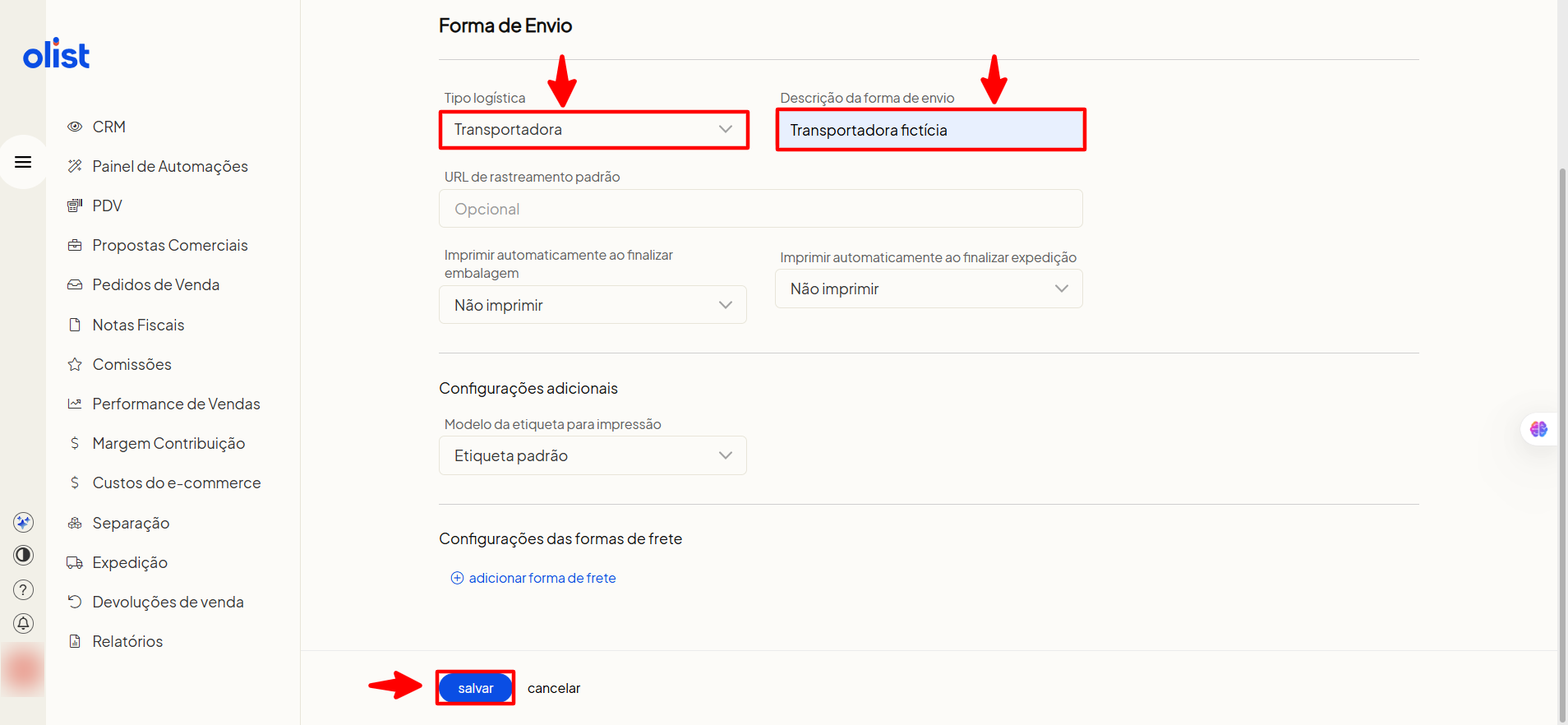
- Selecione o tipo (ex.: Transportadora ou Customizado). Neste exemplo, definimos como “Transportadora Fictícia”. Assim que definido, repasse esse nome para a equipe TRACKen configurar.
Personalização de Etiquetas (Opcional)
Para impressão direta pelo ERP antes da expedição:
- Acesse Configurações > Geral > Configurações das etiquetas.
- Clique em Incluir etiqueta e defina dimensões e campos visíveis (Código de Barras, Número do Pedido, etc.).
Fluxo de Operação Diária
Após as configurações, o processo será automatizado:
- O pedido entra no Tiny/Olist.
- A Nota Fiscal (NFe) é emitida e autorizada.
- Quando o status mudar para FATURADO, os dados são enviados via Webhook para o TRACKen.
- O pedido aparece no painel TRACKen pronto para roteirização.
Dúvidas?
Se ainda tiver dúvidas ou enfrentar problemas na sincronização, valide se o CNPJ do emitente no Tiny é o mesmo cadastrado no TRACKen. Para auxílio técnico, entre em contato com o suporte.
Falar com Suporte TRACKen