
Como incluir pedidos manualmente no TRACKen?
Atualizado em 24 de julho de 2026
Confira como cadastrar pedidos e gerar etiquetas no TRACKen de forma rápida.
Como iniciar o cadastro?
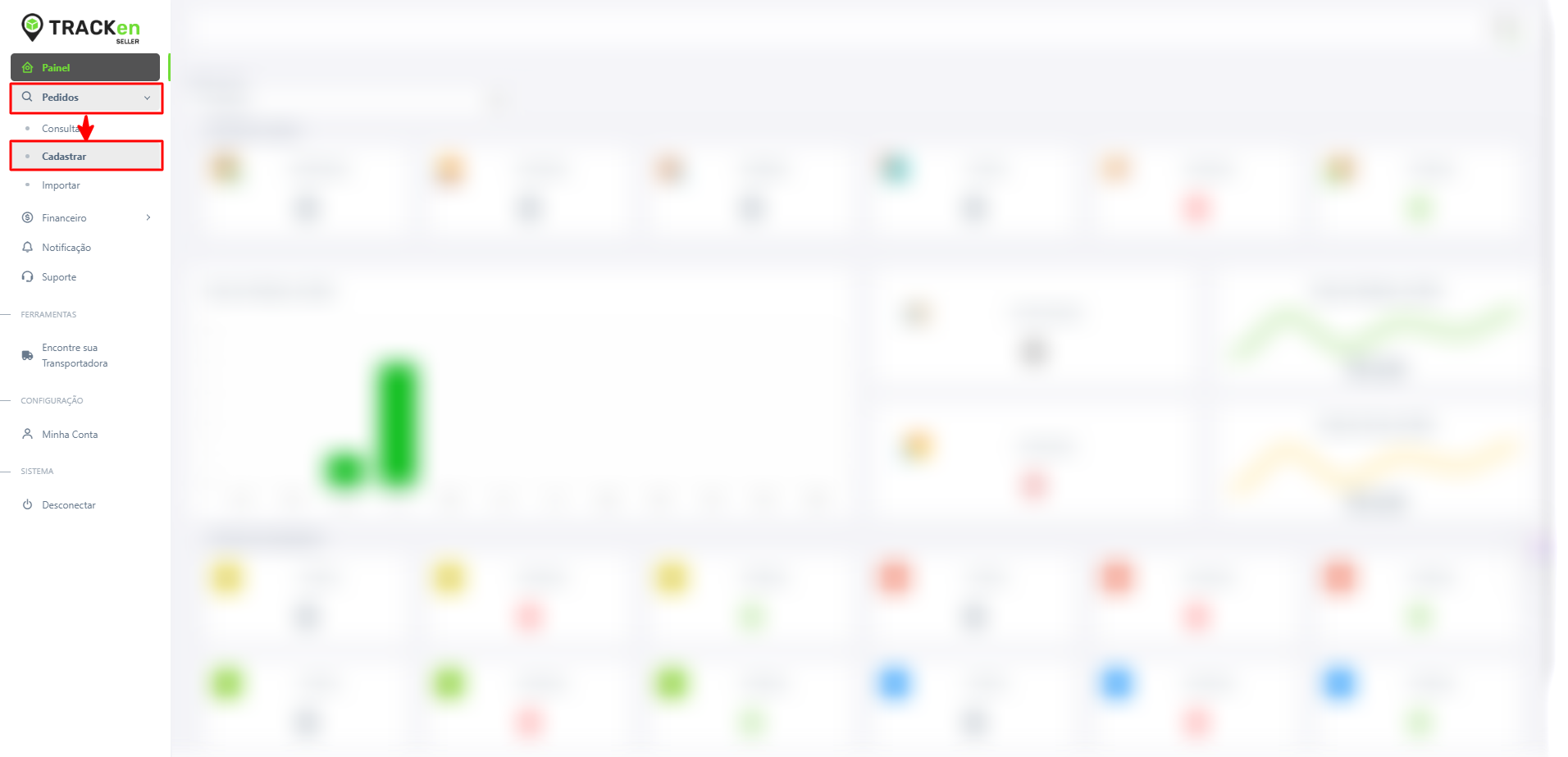
Acesse Pedidos → Cadastrar e preencha: filial, loja, serviço de entrega, valor do pedido (obrigatório) e número do pedido. Ao escolher a loja, os dados do remetente são preenchidos automaticamente.
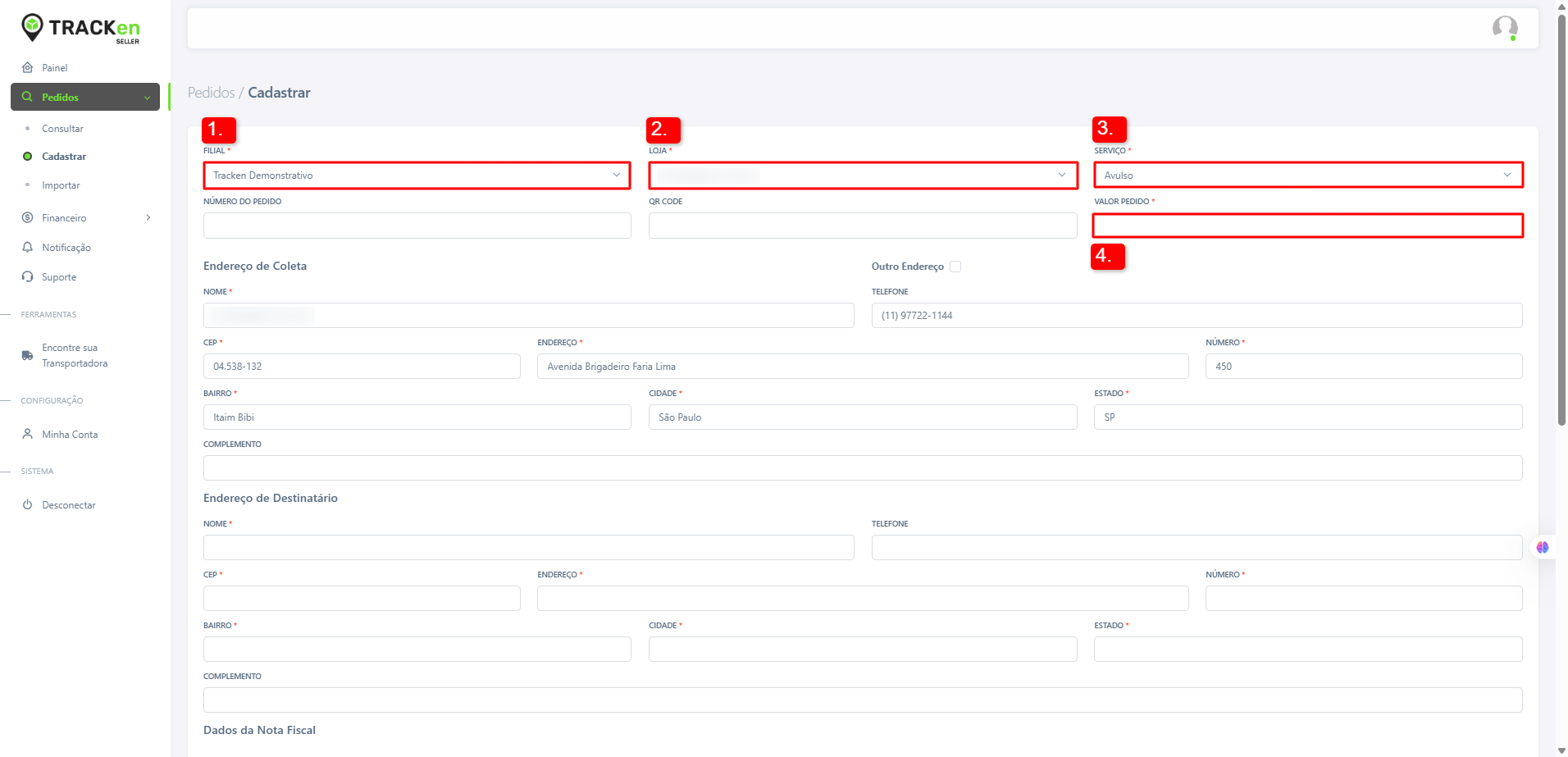
Como informar o destinatário?
Preencha os campos obrigatórios: nome, CEP e número do endereço. Depois de digitar o CEP, cidade, estado e bairro são completados automaticamente.
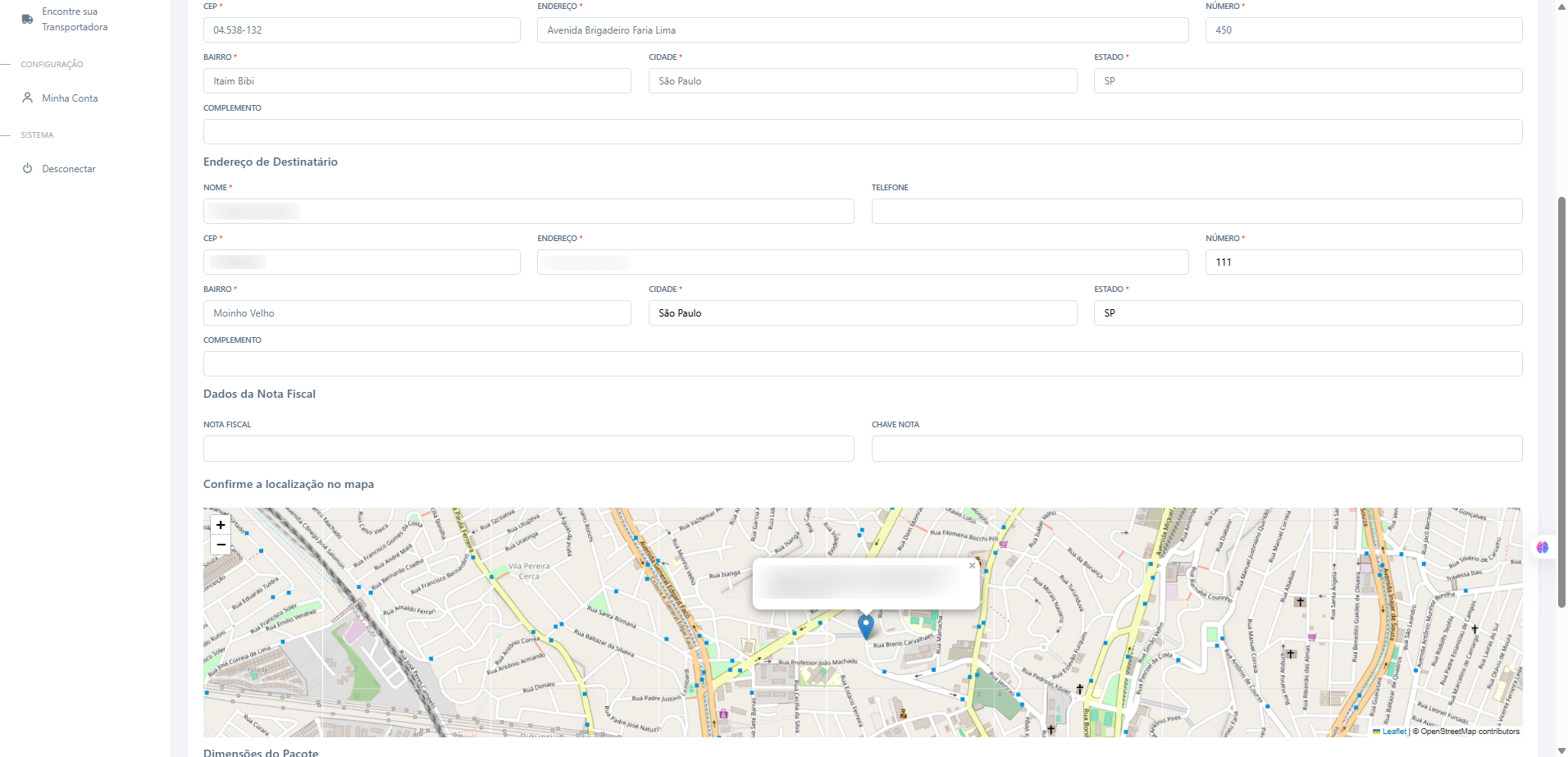
Como adicionar informações extras? (opcional)
Você pode complementar o cadastro com os dados da nota fiscal e as dimensões do produto (comprimento, largura e altura). Esses campos não são obrigatórios, mas facilitam a conferência e a logística de transporte.
Como finalizar e gerar a etiqueta?
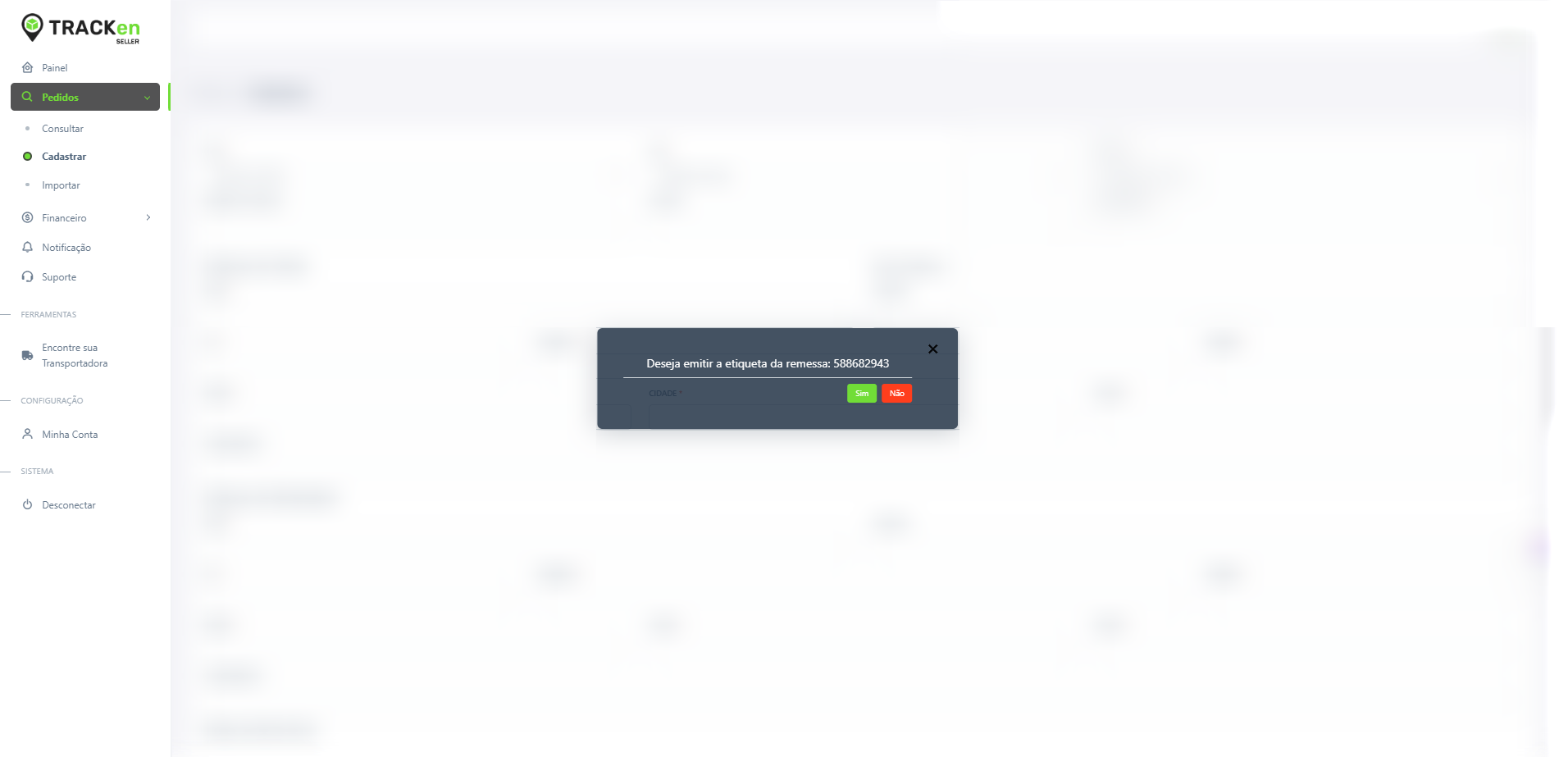
Revise os dados e clique no botão Cadastrar ao final da tela. A etiqueta em PDF será gerada automaticamente, pronta para imprimir ou salvar.
Dúvidas?
Se precisar de ajuda com o cadastro de pedidos ou a impressão de etiquetas, fale com o suporte.
Falar com Suporte TRACKen