
Painel Principal do TRACKen Operacional
Atualizado em 19 de setembro de 2026
Confira as principais dúvidas sobre o Painel Principal do TRACKen Operacional, o dashboard que apresenta o desempenho da sua operação.
O que é o Painel Principal do TRACKen Operacional?
É a tela inicial do sistema operacional, que reúne dashboards e indicadores para você acompanhar a performance da operação em tempo real. Ele mostra desde a importação até a entrega dos pedidos, incluindo ocorrências e SLA.
Quais filtros estão disponíveis no topo do Painel?
Antes de analisar os números, é essencial ajustar os filtros:
- Data – seleciona o dia que será analisado, por meio de um calendário.
- Filiais – permite escolher uma ou mais filiais.
- Marketplaces – filtra por integração (Mercado Livre, Shopee, Magalu ou Outros). A opção “Todos os Marketplaces” consolida os dados.
- Busca (lupa) – aplica os filtros selecionados e atualiza os dados do Painel.

O que mostram os Cards de Indicadores?
Logo abaixo dos filtros, há uma fileira de cartões que resumem a operação do dia. Eles seguem a jornada do pedido: importado → coletado → recebido → em rota → entregue.
- Importados – pedidos apenas importados no sistema.
- Coletados – pedidos já coletados do remetente.
- Recebidos – pedidos que chegaram à base e foram recebidos.
- Em rota – pedidos em transporte para o destinatário.
- Ocorrências – problemas que precisam de tratamento (ex.: cliente ausente, endereço incorreto).
- Entregue – pedidos finalizados com sucesso.
- SLA Diário – percentual de entregas realizadas dentro do prazo.
- Pedidos (Total) – número total de pedidos do dia, destacado em verde.

Gráficos do Painel
Baixas por Hora
Este gráfico mostra a distribuição das baixas ao longo do dia. Cada coluna representa uma hora; colunas mais altas indicam mais baixas naquele horário. Use-o para identificar os horários de pico de produtividade da frota: se um período inteiro aparecer sem baixas, pode indicar atraso ou parada na operação, e vale a pena investigar.
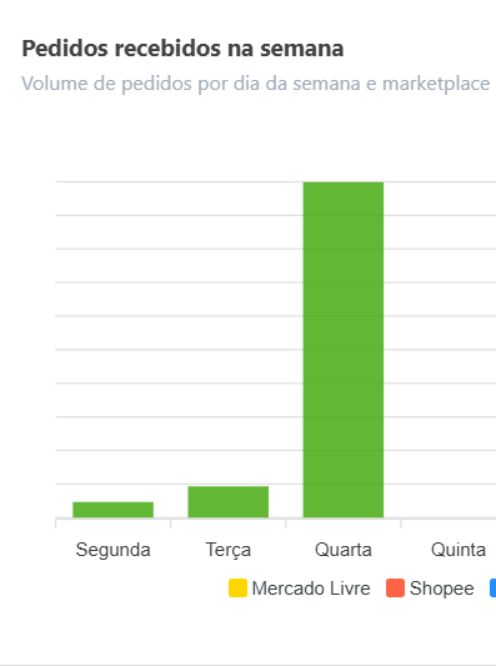
Pedidos recebidos na semana
Exibe o volume de pedidos por dia da semana, separado por marketplace. As cores identificam cada integração: amarelo para Mercado Livre, vermelho para Shopee, azul para Magalu e verde para Outros. O gráfico é baseado na semana anterior. Passe o mouse sobre as colunas para ver o número exato de pedidos de cada dia.
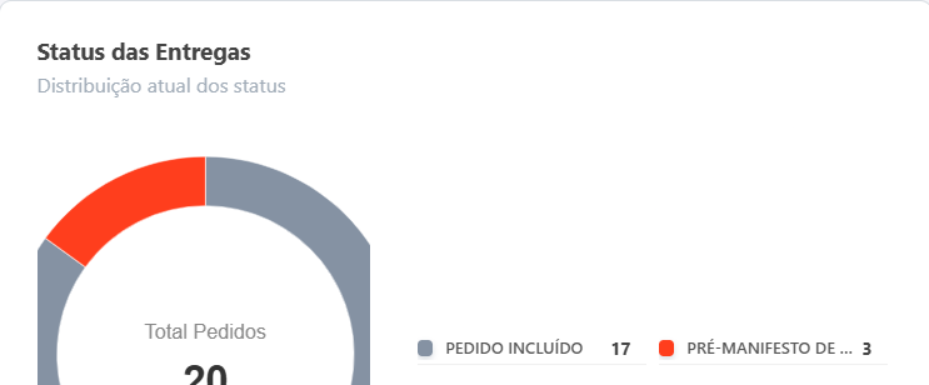
Status das Entregas
É um gráfico circular que mostra a distribuição atual dos status dos pedidos, com o total no centro. As fatias representam cada status (por exemplo: Coletado, Pedido Não Coletado, Ausente, Pedido Liberado, Pré-Manifesto de Saída, Em Rota de Entrega, Setor de Devolução, Em Rota de Devolução, Cancelado, entre outros). Passe o mouse sobre as fatias para ver a quantidade de cada status.
Região com pedidos em aberto
Mostra a quantidade de pedidos pendentes por região da cidade. Barras horizontais indicam quantos pedidos ainda estão em aberto em cada região (por exemplo: Centro, Extremo Leste, Oeste). Use essa informação para priorizar rotas, redistribuir motoristas e direcionar esforços para onde há acúmulo.
Quais são as dicas rápidas para usar o Painel?
- Comece pelo topo: ajuste data, filial e marketplace e depois leia os números de cima para baixo.
- Atenção ao vermelho: cards e avisos em vermelho indicam ocorrências que precisam de tratamento imediato.
- Clique nos cards: qualquer card de indicador abre a lista detalhada de pedidos daquela etapa.
- Passe o mouse nos gráficos: as tooltips mostram os valores exatos de cada fatia ou coluna.