
Consulta de Pedidos no TRACKen Operacional
Atualizado em 21 de agosto de 2026
Confira como usar a tela de Consulta de Pedidos do TRACKen Operacional para localizar pedidos, ver detalhes, baixar etiquetas e exportar dados.
Como acessar a Consulta de Pedidos?
Caminho: Consulta → Pedidos
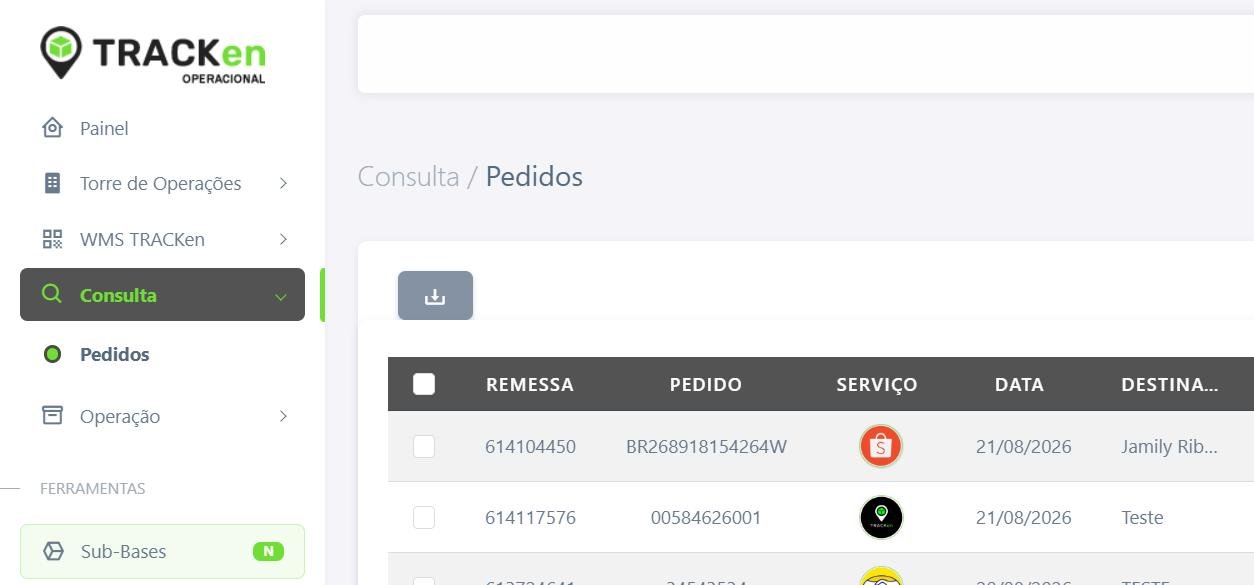
Como a tabela de pedidos é organizada?
Cada linha da tabela representa um pedido. As colunas exibem:
- Remessa: número da remessa do TRACKen.
- Pedido: número do pedido.
- Serviço: tipo de serviço (ícone do TRACKen para serviço Avulso, por exemplo).
- Data: data de entrada do pedido no sistema.
- Destinatário: nome da pessoa que vai receber a encomenda.
- CEP: CEP do endereço de entrega.
- TRACKen: situação do pedido no sistema (baixas realizadas no TRACKen).
- Marketplace: situação do pedido no e-commerce (baixas realizadas no Mercado Livre ou Shopee).
- Três pontinhos: menu de ações do pedido.
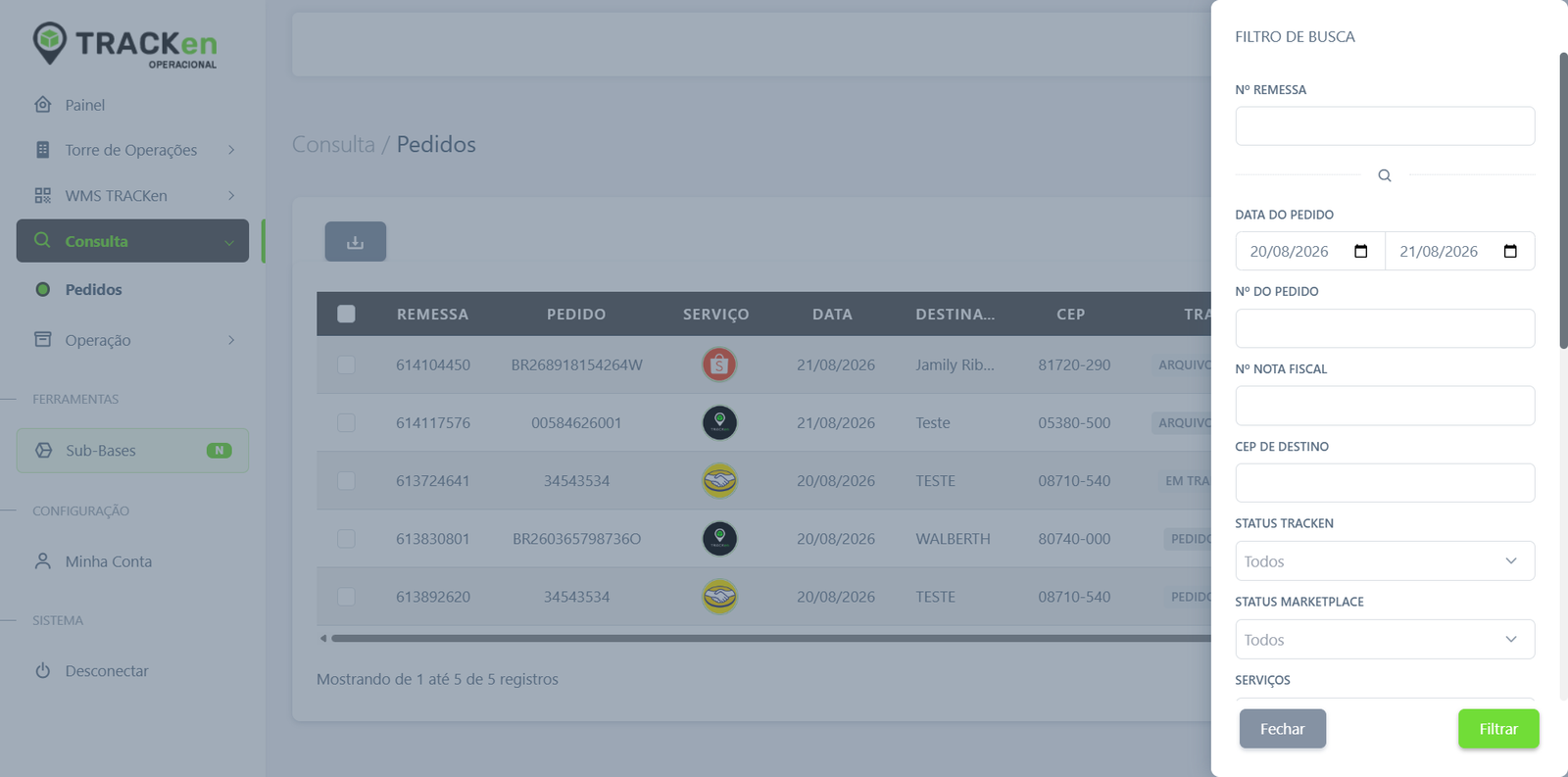
Como filtrar os pedidos?
Clique no botão Filtro, no canto superior direito da tabela, para abrir o painel de busca. É possível filtrar por:
- N° Remessa, N° Pedido e N° Nota Fiscal.
- Data do pedido.
- CEP de Destino.
- Status TRACKen e Status Marketplace.
- Serviços (modalidade de envio ou plataforma).
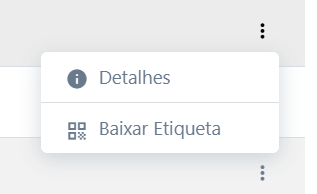
Como ver detalhes ou baixar a etiqueta de um pedido?
Clique nos três pontinhos ao lado do pedido desejado para abrir o menu de ações. As opções disponíveis são:
- Detalhes: abre as informações completas do pedido.
- Baixar Etiqueta: gera e baixa a etiqueta desse pedido individualmente.
Como imprimir etiquetas em massa?
Marque as caixas de seleção dos pedidos desejados na coluna à esquerda da tabela. O botão Imprimir etiquetas aparece no topo da tela, já indicando a quantidade de pedidos selecionados.
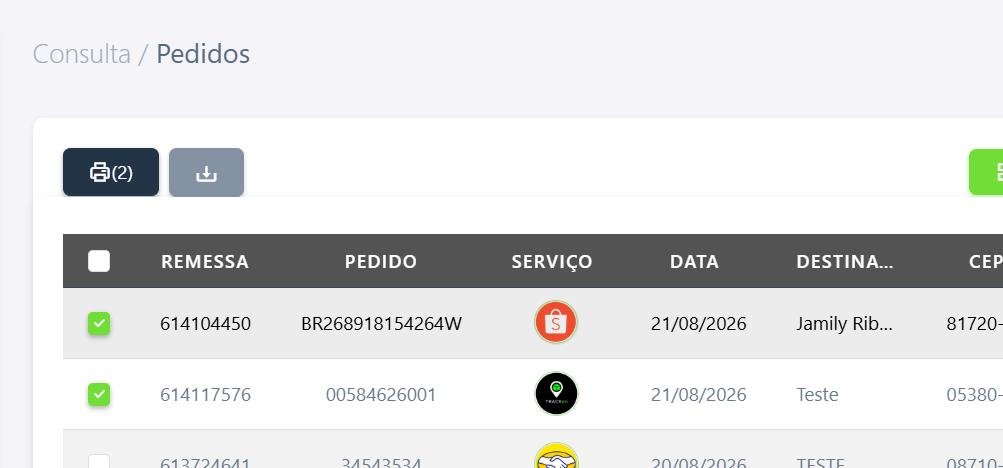
Como exportar os pedidos para Excel?
Clique no ícone de exportação, ao lado do botão de imprimir etiquetas, no topo da tabela, para baixar uma planilha com os pedidos exibidos na tela.
Dúvidas?
Se ainda tiver dúvidas ou enfrentar problemas na configuração, entre em contato com o suporte técnico.