
Como gerar fatura com link de pagamento Pix (Open Pix)?
Atualizado em 25 de agosto de 2026
Veja como gerar faturas de cobrança já com link de pagamento via Pix (Open Pix), seja no momento de criar a fatura ou depois, para faturas que já existem.
Como funciona?
- Ao gerar a fatura, você pode incluir um link de pagamento via Pix ou Boleto, enviado junto com a fatura para o cliente ou responsável.
- O cliente paga direto pelo link (QR Code do Pix ou boleto) e, uma vez pago, o sistema baixa a fatura automaticamente na coluna Pagamento.
Como gerar a fatura já com o link de pagamento Pix?
Caminho: Financeiro → Fatura de Cobrança por Cliente/Responsável
Caso opte por faturar cada loja individualmente, use a fatura por Cliente. Se optar por faturar todas as contas de um cliente específico, use a fatura por Responsável.
Selecione a filial, o período (data inicial e final) e os clientes desejados, e clique em Gerar Fatura.
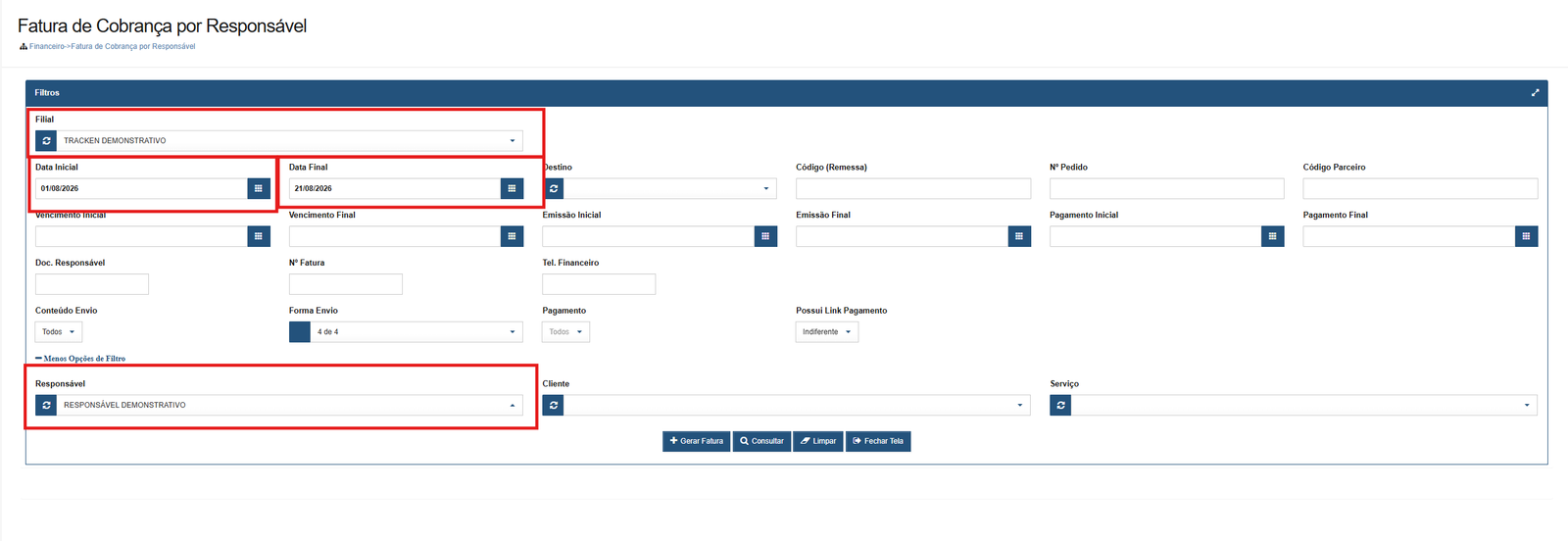
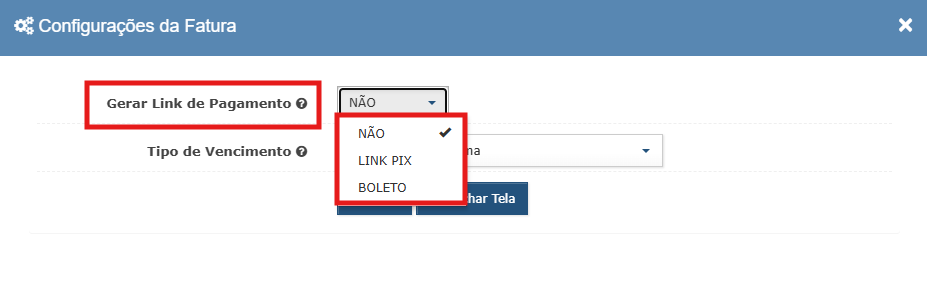
Na opção Gerar Link de Pagamento, selecione a modalidade desejada (Link Pix ou Boleto).
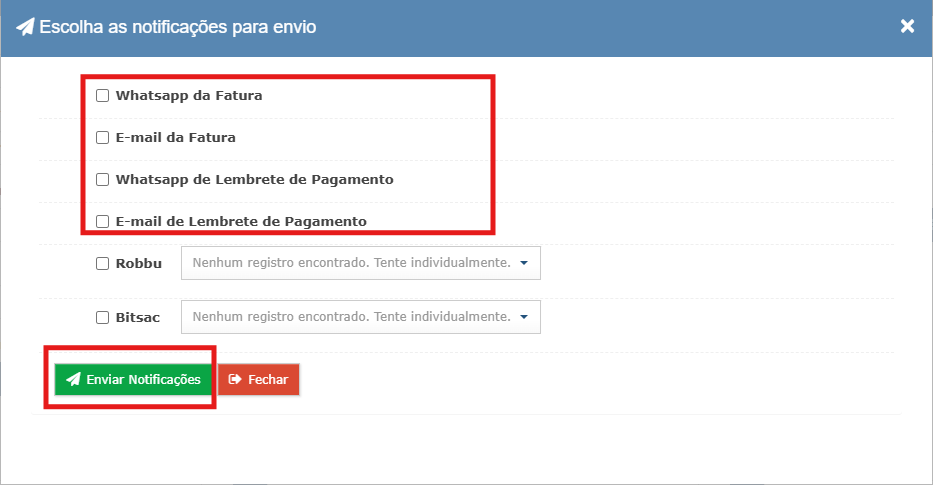
Escolha o método de envio e clique em Enviar Notificações para disparar a mensagem com a fatura e o link de pagamento.
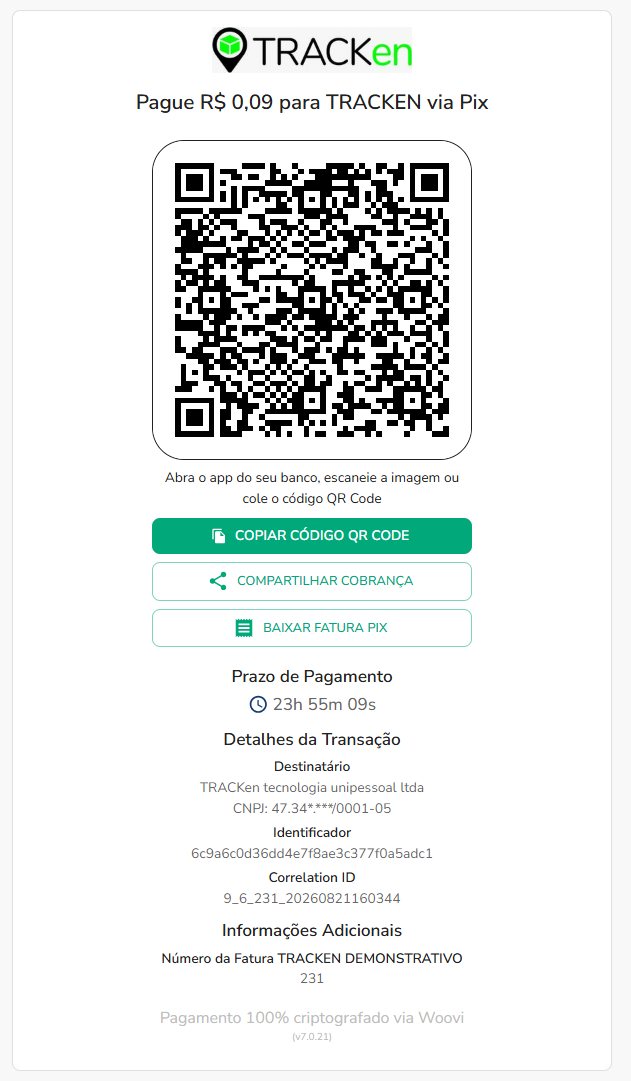
O link redireciona o cliente para o pagamento via QR Code.
Uma vez pago, a fatura é baixada automaticamente na coluna Pagamento.


Como gerar o link Pix para uma fatura que já existe?
Caminho: Financeiro → Fatura de Cobrança por Cliente/Responsável
Consulte as faturas desejadas pelos filtros da tela e clique em Consultar.
Selecione as faturas pela caixa de seleção e clique em Ações.
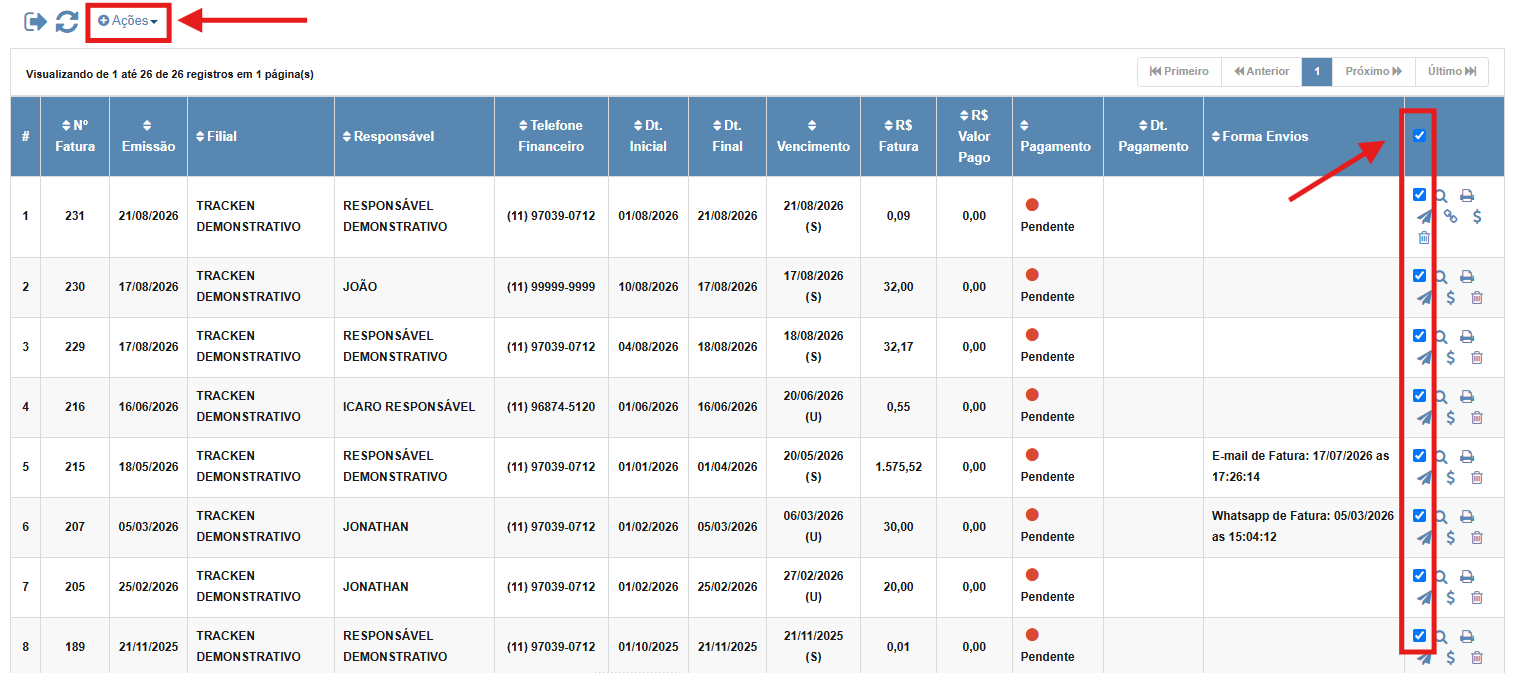
Escolha uma das opções:
- Gerar para não optantes: gera o link para faturas criadas com a opção “Gerar Link” como Não.
- Gerar para optantes: gera o link para faturas criadas com a opção “Gerar Link” como Sim.
- Gerar para todos: gera o link para qualquer fatura selecionada.
Caso queira enviar a notificação da fatura, selecione as faturas novamente e clique em Ações → Enviar mensagem.
Escolha o método de envio e clique em Enviar para disparar a mensagem da fatura junto com o link gerado.
Dúvidas?
Se ainda tiver dúvidas ou enfrentar problemas na configuração, entre em contato com o suporte técnico.