
Como cadastrar uma coleta no TRACKen?
Atualizado em 13 de outubro de 2026
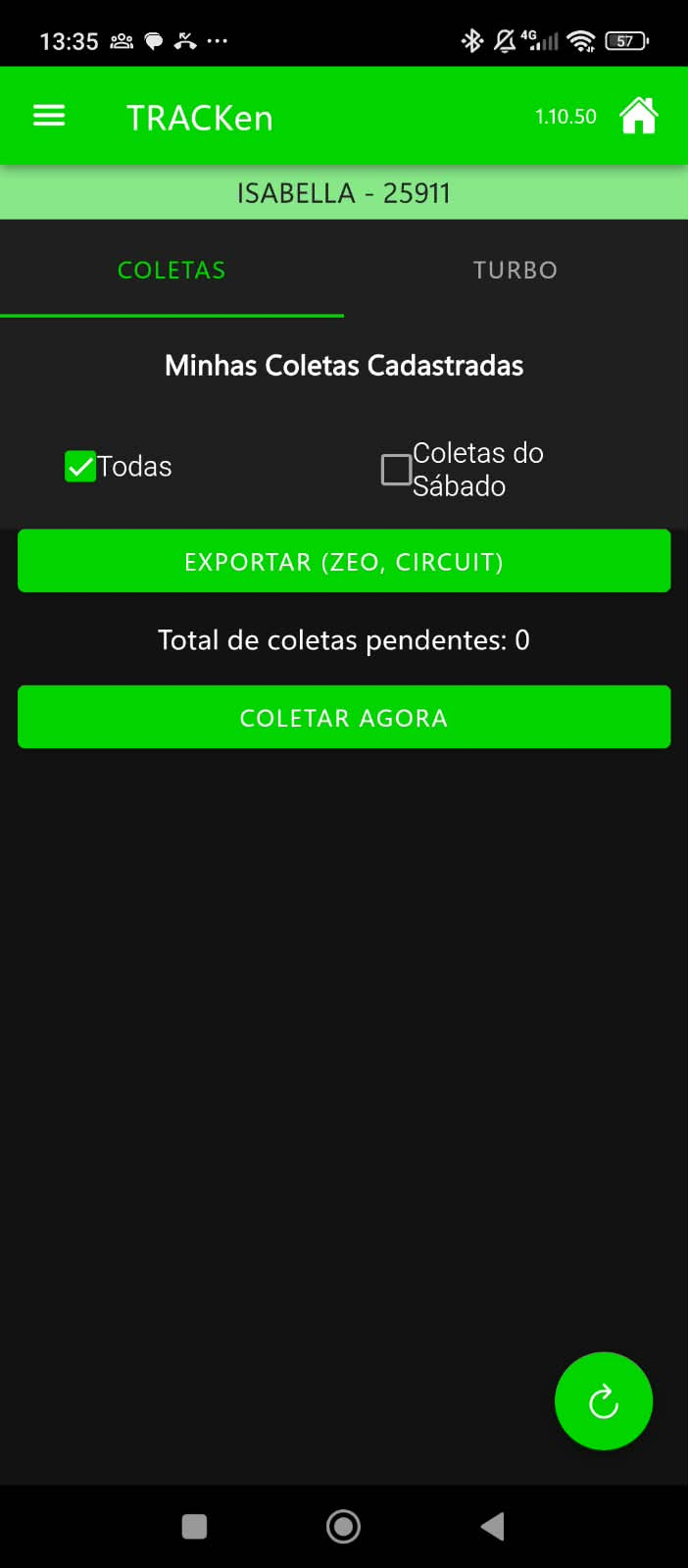
O Cadastro de Coletas é o vínculo dos pedidos do cliente com o agente. Nele são definidos o cliente ou responsável, o coletor, o endereço, o horário e a ordem em que o serviço será executado. Depois de cadastrado, o registro fica disponível na lista de coletas e é associado ao coletor selecionado — aparecendo também na lista de “Coletas Cadastradas” no app TRACKen Motorista do coletor associado.
Como cadastrar uma coleta?
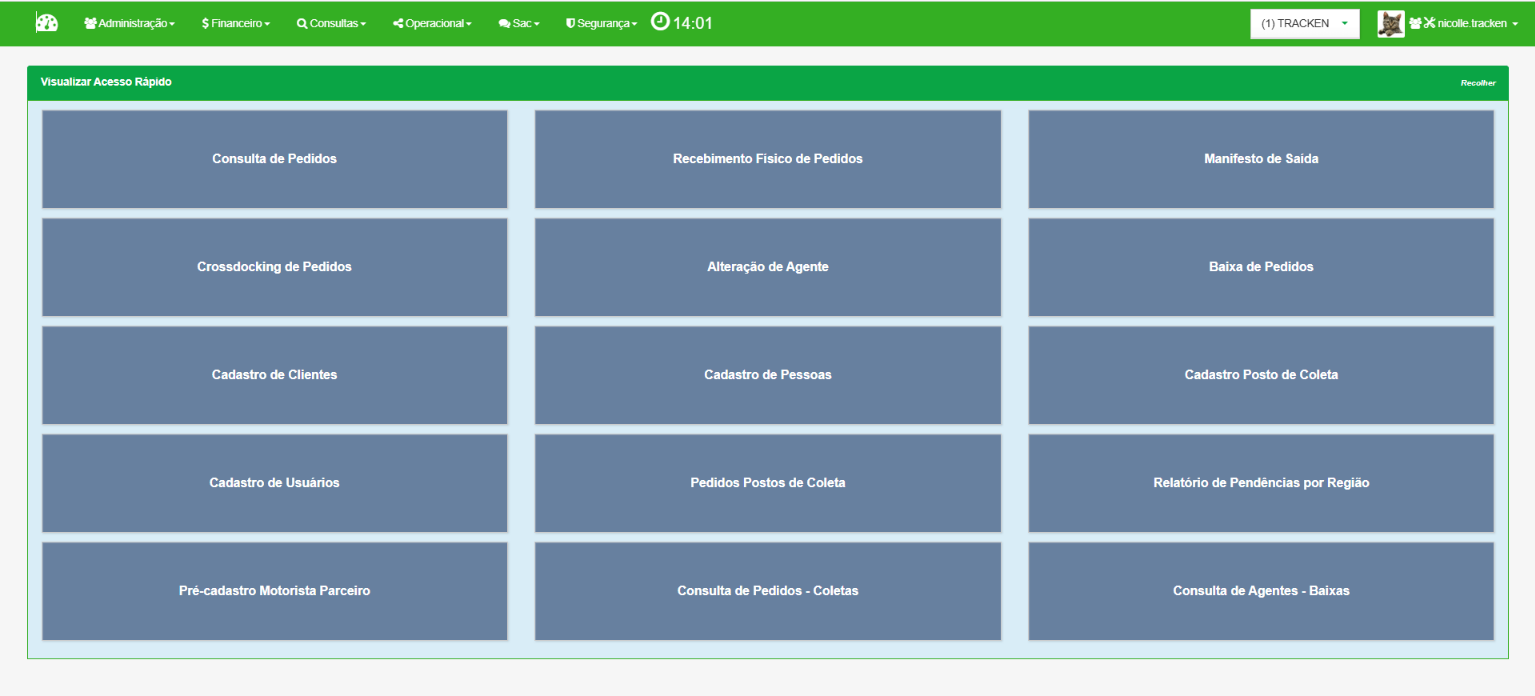
Acessar o sistema
Acesse o site do TRACKen e faça login normalmente.
Abrir a tela de cadastro
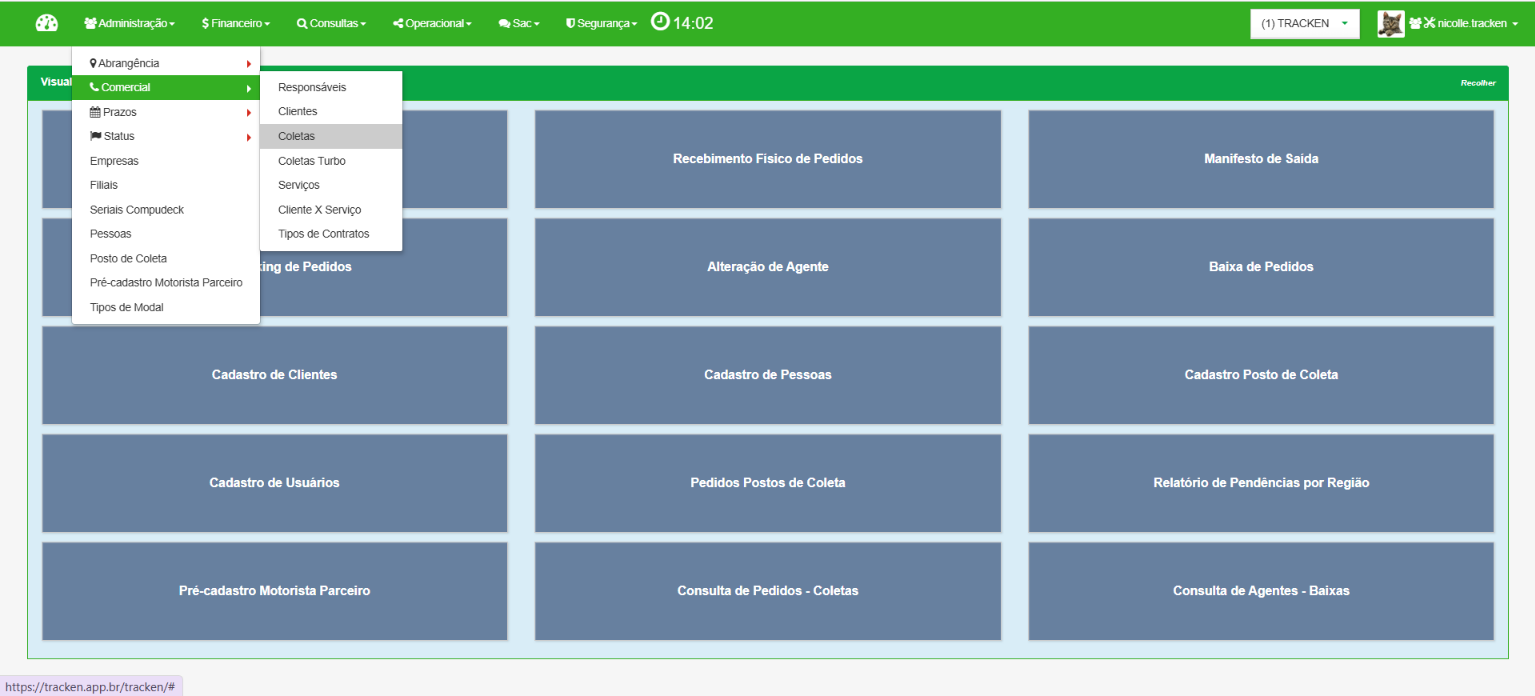
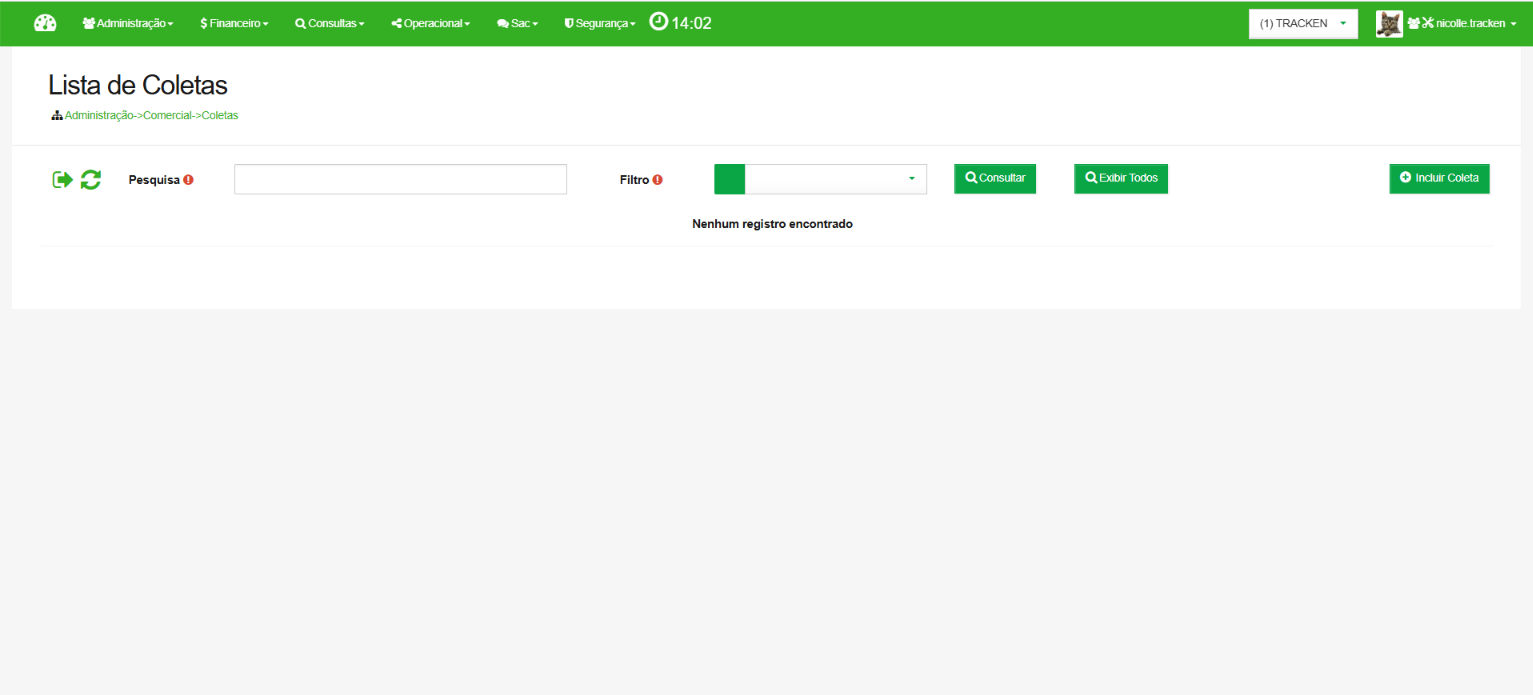
No menu principal, acesse Administração → Comercial → Coletas e clique na opção Incluir Coleta.
Informar o tipo de coleta
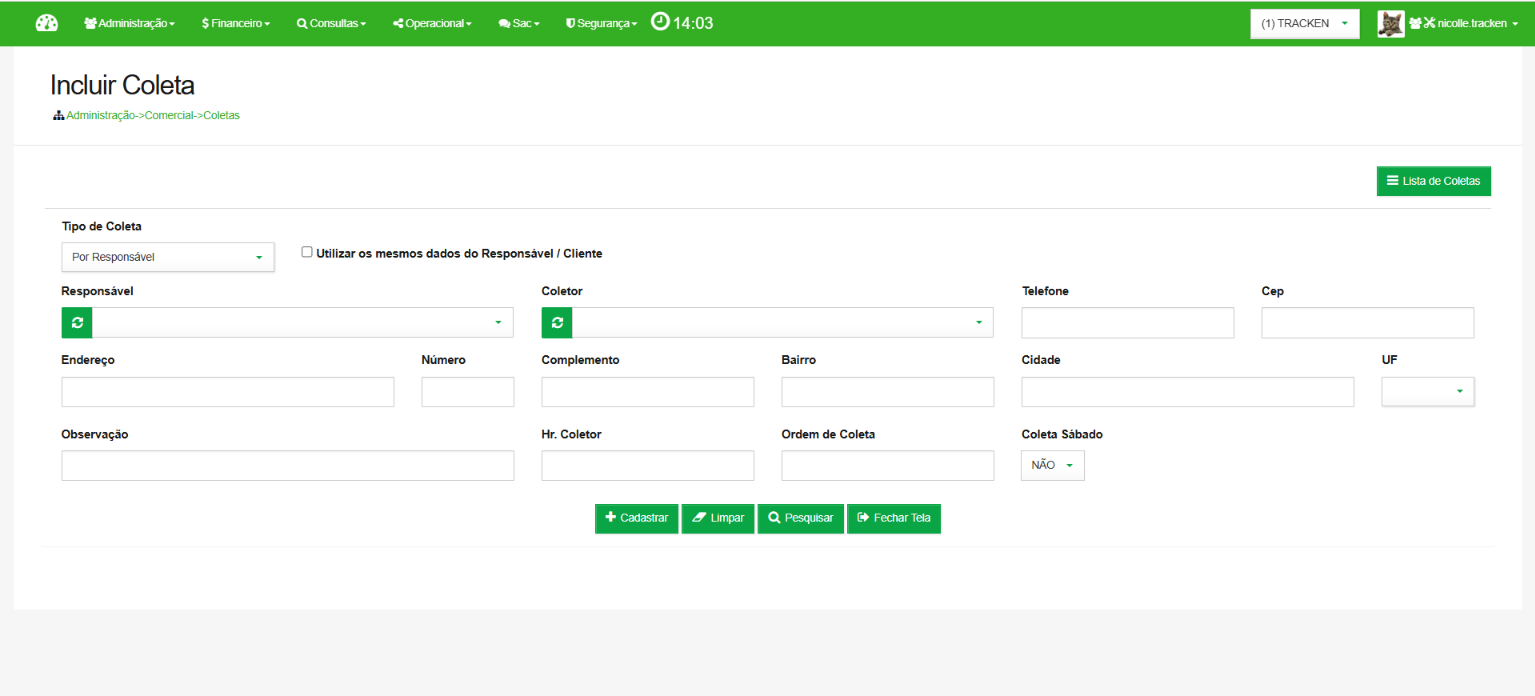
No campo Tipo de Coleta, escolha uma das opções:
- Por Cliente: quando a coleta será vinculada a um cliente específico.
- Por Responsável: quando a coleta será vinculada ao responsável, que realizará o vínculo com todas as contas atreladas a ele.
Em seguida, pesquise e selecione o Cliente ou Responsável correspondente.
Selecionar o coletor
No campo Coletor, selecione o agente responsável pela realização da coleta. É possível selecionar mais de um coletor.
Preencher o endereço da coleta
Se a coleta será feita no mesmo endereço já cadastrado para o cliente ou responsável, marque a opção Utilizar os mesmos dados do Responsável / Cliente — os dados serão preenchidos automaticamente.
Se a coleta será realizada em outro local, deixe essa opção desmarcada e preencha manualmente:
- Telefone
- CEP
- Endereço
- Número
- Bairro
- Cidade
- UF
Preencher as informações da coleta
Complete os demais campos da tela:
- Observação: informe alguma orientação ou informação importante para a coleta.
- Hr. Coletor: informe o horário previsto para a coleta.
- Ordem de Coleta: informe a posição da coleta na rota do coletor.
- Coleta Sábado: selecione SIM ou NÃO, conforme a programação.

Salvar o cadastro
Antes de clicar em Cadastrar, revise:
- O cliente ou responsável selecionado.
- O coletor confirmado.
- O telefone e o endereço.
- O horário e a ordem da coleta.
- Se a coleta aos sábados foi marcada corretamente.
Depois, clique em Cadastrar. A coleta será salva no sistema.
Como consultar uma coleta cadastrada?
Para verificar os registros, clique em Lista de Coletas, localizada na tela de cadastro. A lista permite visualizar informações como ID da coleta, cliente ou responsável, coletor, endereço, telefone, horário, ordem da coleta, indicação de coleta aos sábados e status do cadastro.

Também é possível pesquisar utilizando filtros como Coletor, Bairro, CEP, Cidade, Cliente, Endereço, Responsável e Telefone.
- Consultar: realiza a pesquisa com os filtros informados.
- Exibir Todos: mostra todos os registros cadastrados.
Como a coleta aparece para o coletor?
Depois de cadastrada, a coleta aparece automaticamente na aba Coletas do app TRACKen Motorista do coletor selecionado, dentro de Minhas Coletas Cadastradas.
Dúvidas?
Se ainda tiver dúvidas ou enfrentar problemas na configuração, entre em contato com o suporte técnico.