
Como funciona o Controle de Reputação no TRACKen Operacional?
Atualizado em 13 de outubro de 2026
Confira como usar o Controle de Reputação no TRACKen Operacional para acionar a Fique no Verde Já nos pedidos dos sellers atendidos pela sua transportadora.
O que é esta tela?
O Controle de Reputação ajuda a reverter o impacto na reputação do Mercado Livre causado por reclamações nos pedidos. No Painel Operacional, a transportadora aciona a reversão pela Fique no Verde Já (FNVJ) nos pedidos dos sellers que ela atende.
A FNVJ, parceira especializada, analisa cada caso e trata com o Mercado Livre. O TRACKen organiza os pedidos, o pagamento e o acompanhamento.
Quem tem acesso?
Antes de usar, o administrador da transportadora precisa liberar a tela: no TRACKen Core, vincule a tela Controle de Reputação aos perfis que vão usá-la. Depois disso, a tela aparece em Ferramentas → Controle de Reputação para os usuários desses perfis.

Como é a tela Lojas por Filiais?
Ao abrir o Controle de Reputação, aparece a tela Lojas por Filiais, com a relação das lojas (sellers) vinculadas às filiais da sua conta. A tabela mostra Cód. Loja, Loja, CPF/CNPJ, Filial e Pedidos afetados.
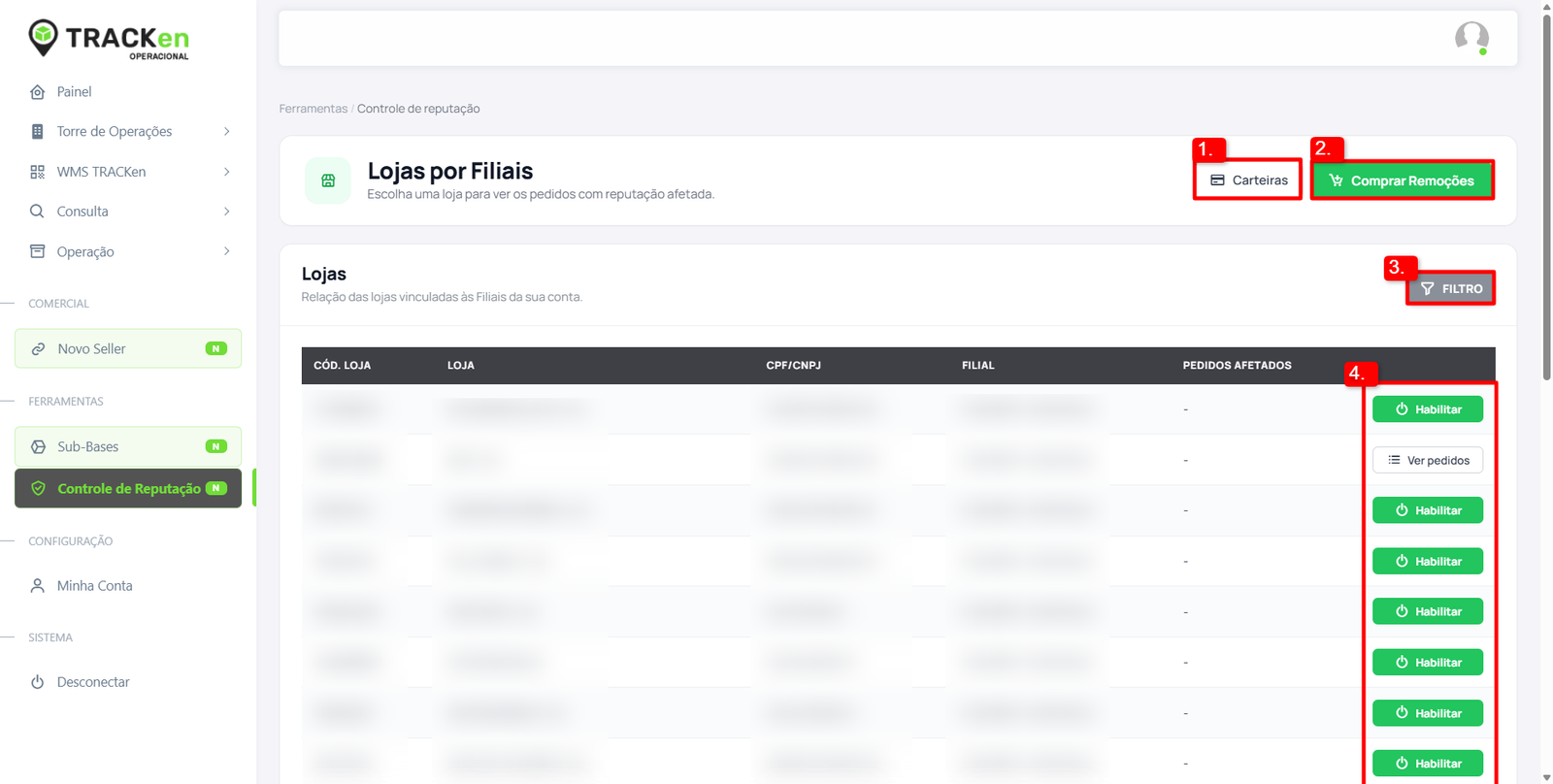
- Carteiras: mostra o saldo de remoções de cada filial.
- Comprar Remoções: abre a compra de um novo pacote.
- Filtro: busca por ID da loja, loja, filial, CPF/CNPJ e status.
- Habilitar / Ver pedidos: habilita a loja no Controle de Reputação ou abre os pedidos de uma loja já habilitada.
Como escolher a filial e o seller?
Selecione a filial
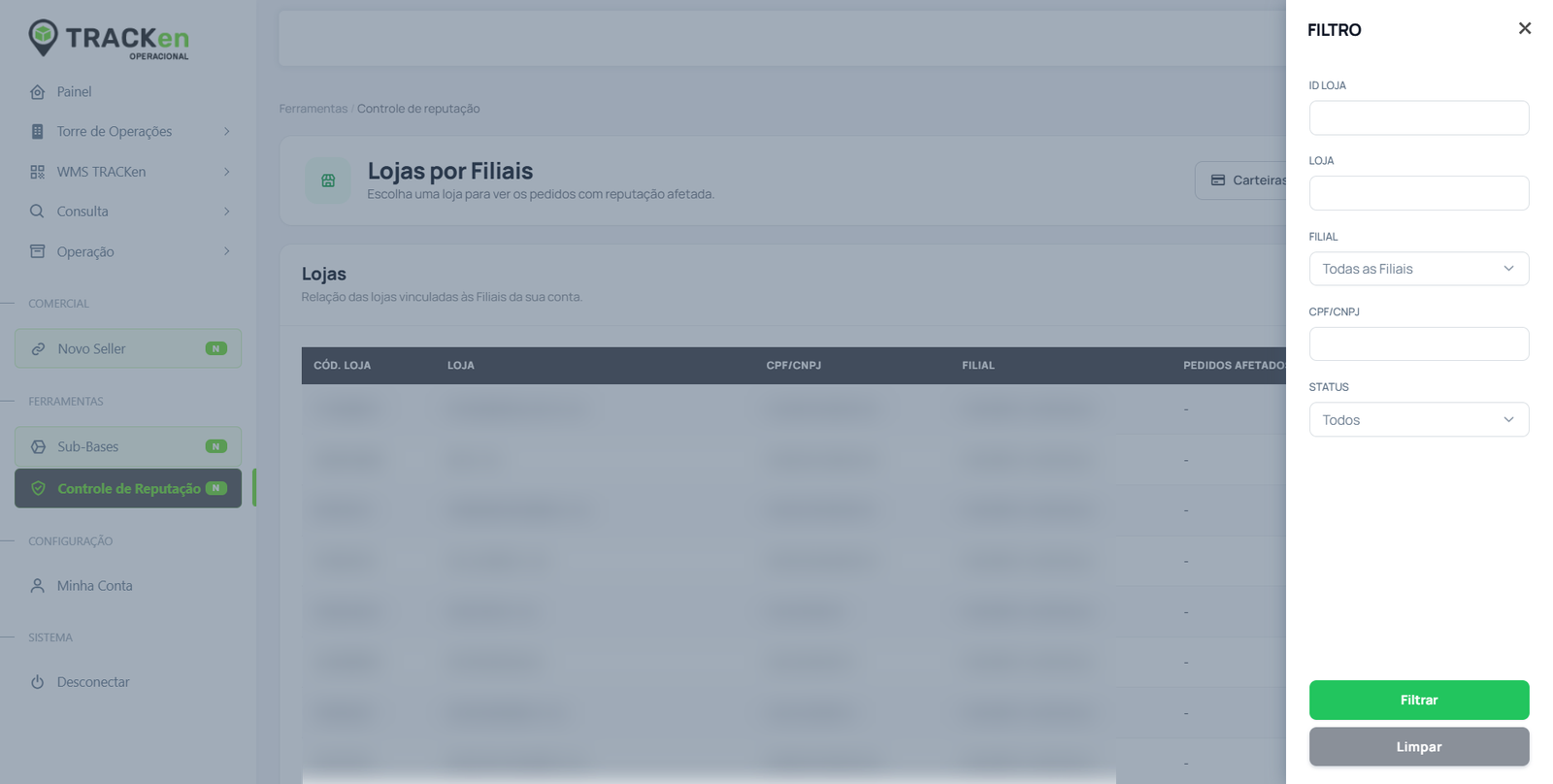
Clique em Filtro, selecione a filial no campo Filial e clique em Filtrar. A tela, os pedidos e a carteira passam a ser dessa filial.
Habilite a loja
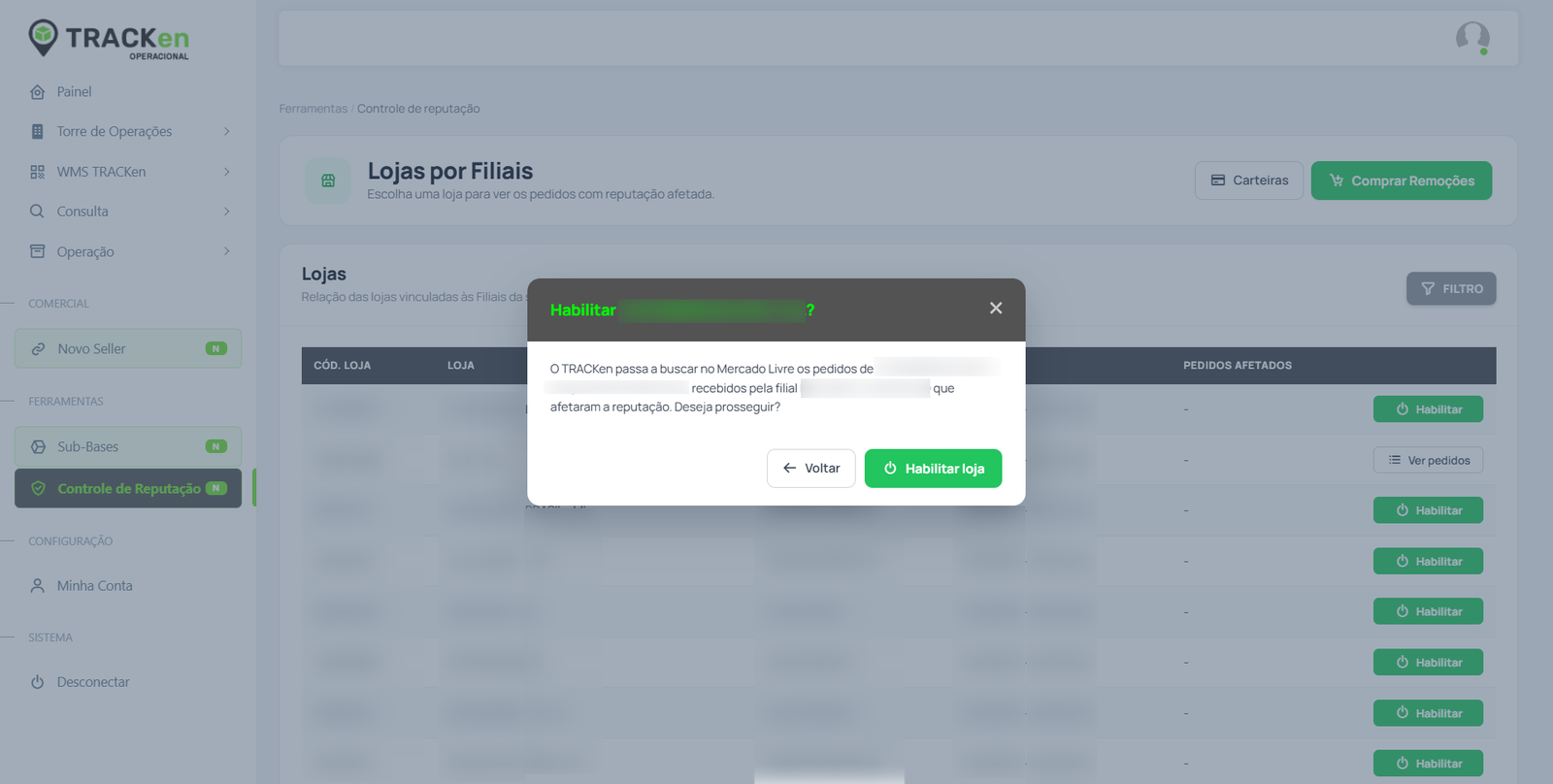
Se a loja ainda não estiver habilitada, clique em Habilitar e confirme em Habilitar loja. A partir daí, o TRACKen passa a buscar no Mercado Livre os pedidos dessa loja recebidos pela filial que afetaram a reputação.
Abra os pedidos da loja
Clique em Ver pedidos. A lista abre com os pedidos desse seller recebidos pela filial selecionada.
A transportadora vê um seller por vez. Para ver outro, clique em Voltar para Lojas e escolha outra loja.
Como é a tela de pedidos da loja?
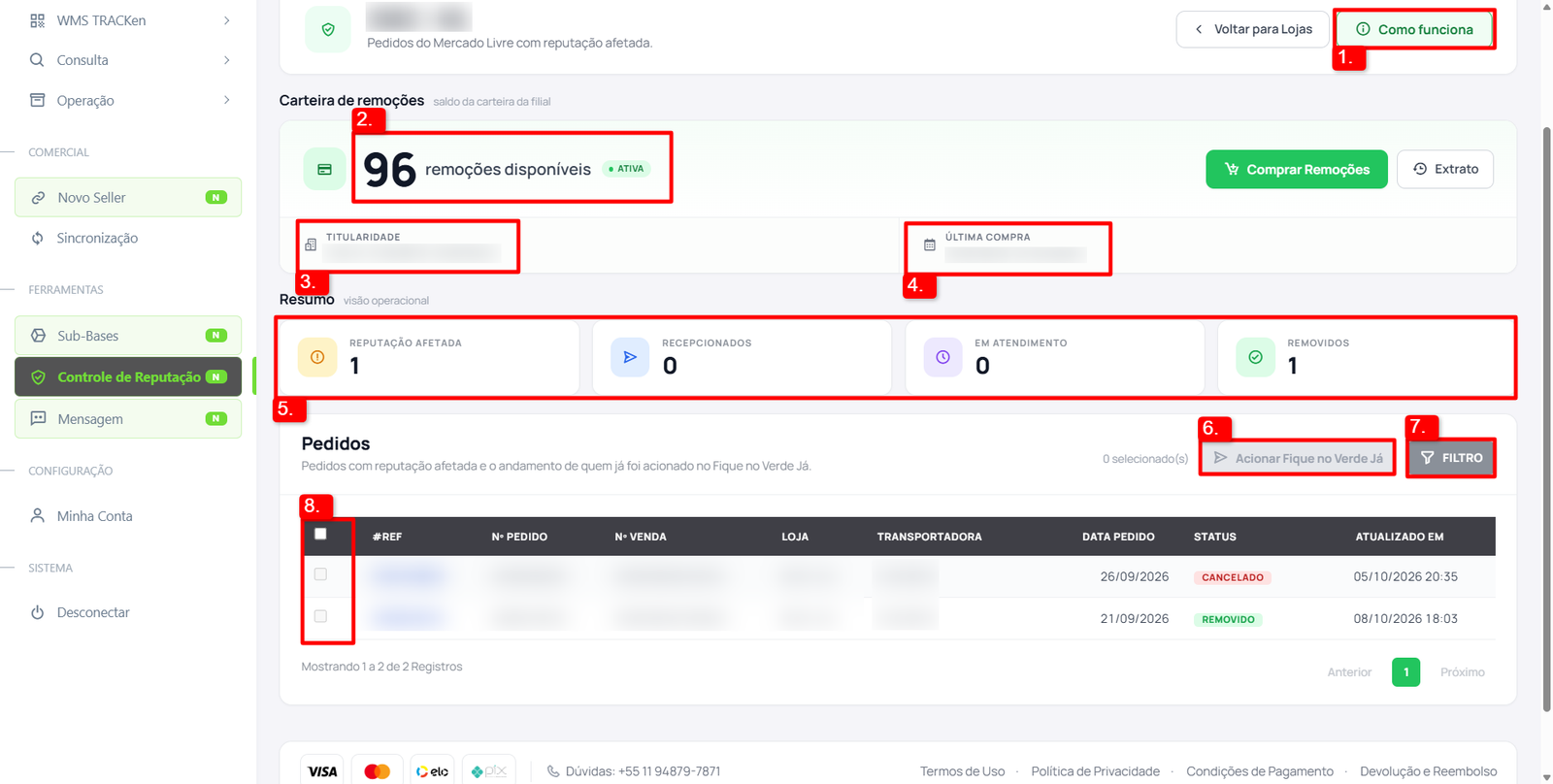
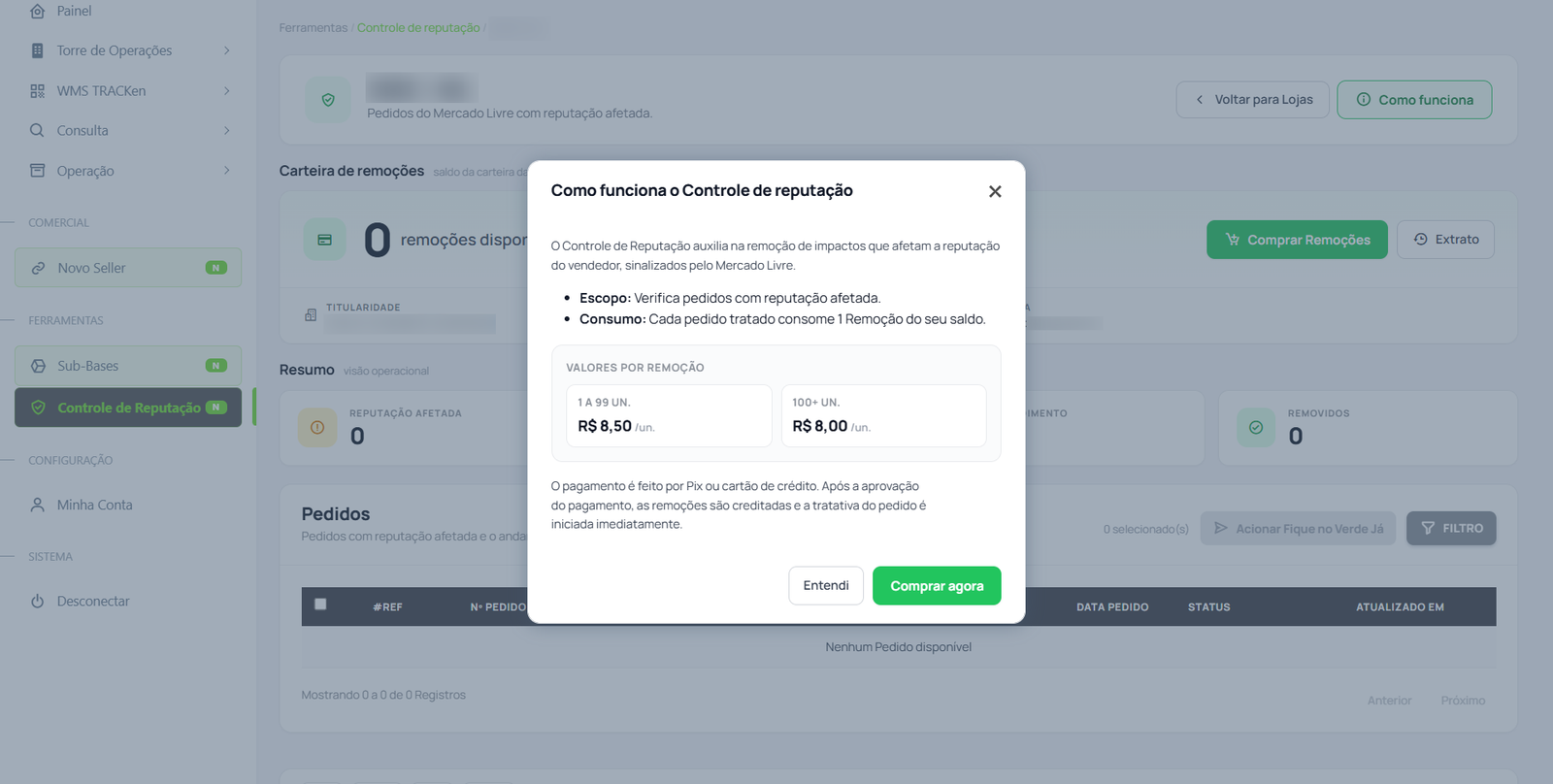
- Como funciona: abre um resumo do recurso, com os valores por remoção e as formas de pagamento.
- Remoções disponíveis: saldo da carteira da filial.
- Titularidade: titular da carteira.
- Última compra: data da compra de remoções mais recente.
- Resumo: contadores dos pedidos da loja.
- Acionar Fique no Verde Já: envia os pedidos selecionados para análise.
- Filtro: busca os pedidos da lista.
- Caixas de seleção: marcam os pedidos um a um ou todos de uma vez.
Quais pedidos aparecem?
Aparecem só os pedidos com reclamação que o Mercado Livre marcou como impacto na reputação e que a filial bipou no recebimento físico ou na coleta, ou seja, que têm data contábil. Pedidos com reclamação que não afetou a reputação não aparecem.
A tabela de Pedidos traz as seguintes colunas:
- #REF: referência interna do pedido.
- Nº Pedido: número do pedido no Mercado Livre.
- Nº Venda: número da venda.
- Loja: loja do seller.
- Transportadora: transportadora do pedido.
- Data Pedido: data em que o pedido entrou no sistema.
- Status: situação do pedido na FNVJ (por exemplo, Não acionado, Recepcionado ou Removido).
- Atualizado em: data da última mudança de status.
No topo, o Resumo mostra quatro contadores: Reputação afetada (pedidos impactando agora), Recepcionados (recebidos pela FNVJ), Em atendimento (em análise) e Removidos (impacto retirado).
Como filtrar os pedidos?
Clique em Filtro para buscar por número da venda, loja, data e status. Use Aplicar para confirmar ou Limpar para ver todos os pedidos de novo.
Como acionar a FNVJ?
Selecione os pedidos
Marque um ou mais pedidos com reputação afetada, um a um ou em lote, pela caixa de seleção do cabeçalho.

Acione a Fique no Verde Já
Clique em Acionar Fique no Verde Já. Para acionar um pedido só, você também pode usar o botão Acionar na própria linha.
Confirme o envio
Confira o Saldo atual e as Remoções necessárias e clique em Enviar pedido para análise.
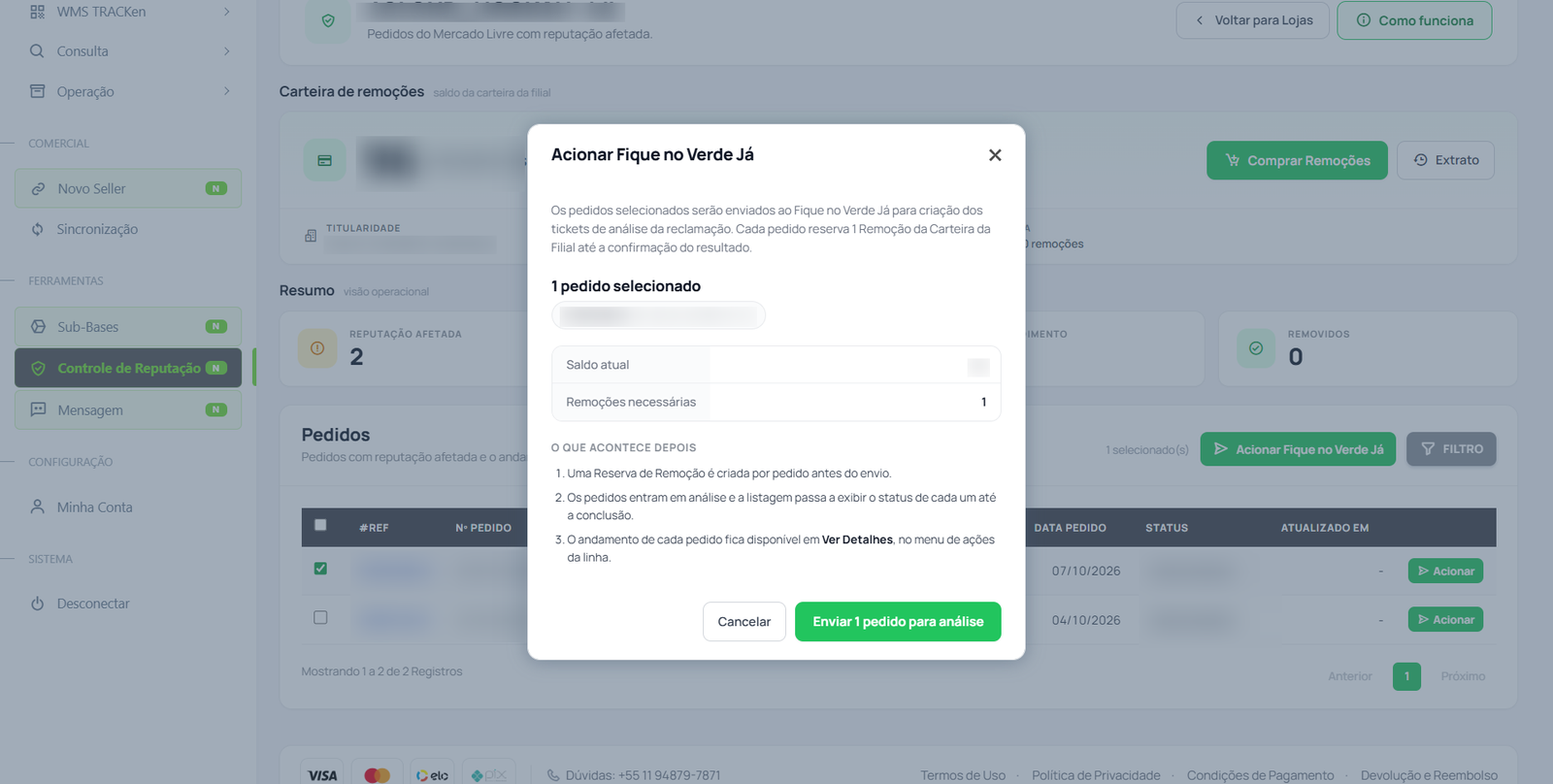
Cada pedido acionado reserva 1 remoção da carteira da filial até a confirmação do resultado. Depois do envio:
- Uma reserva de remoção é criada para cada pedido.
- Os pedidos entram em análise, e a lista passa a exibir o status de cada um até a conclusão.
- O andamento de cada pedido fica disponível em Ver Detalhes, no menu de ações da linha.
Como ver os detalhes de um pedido?
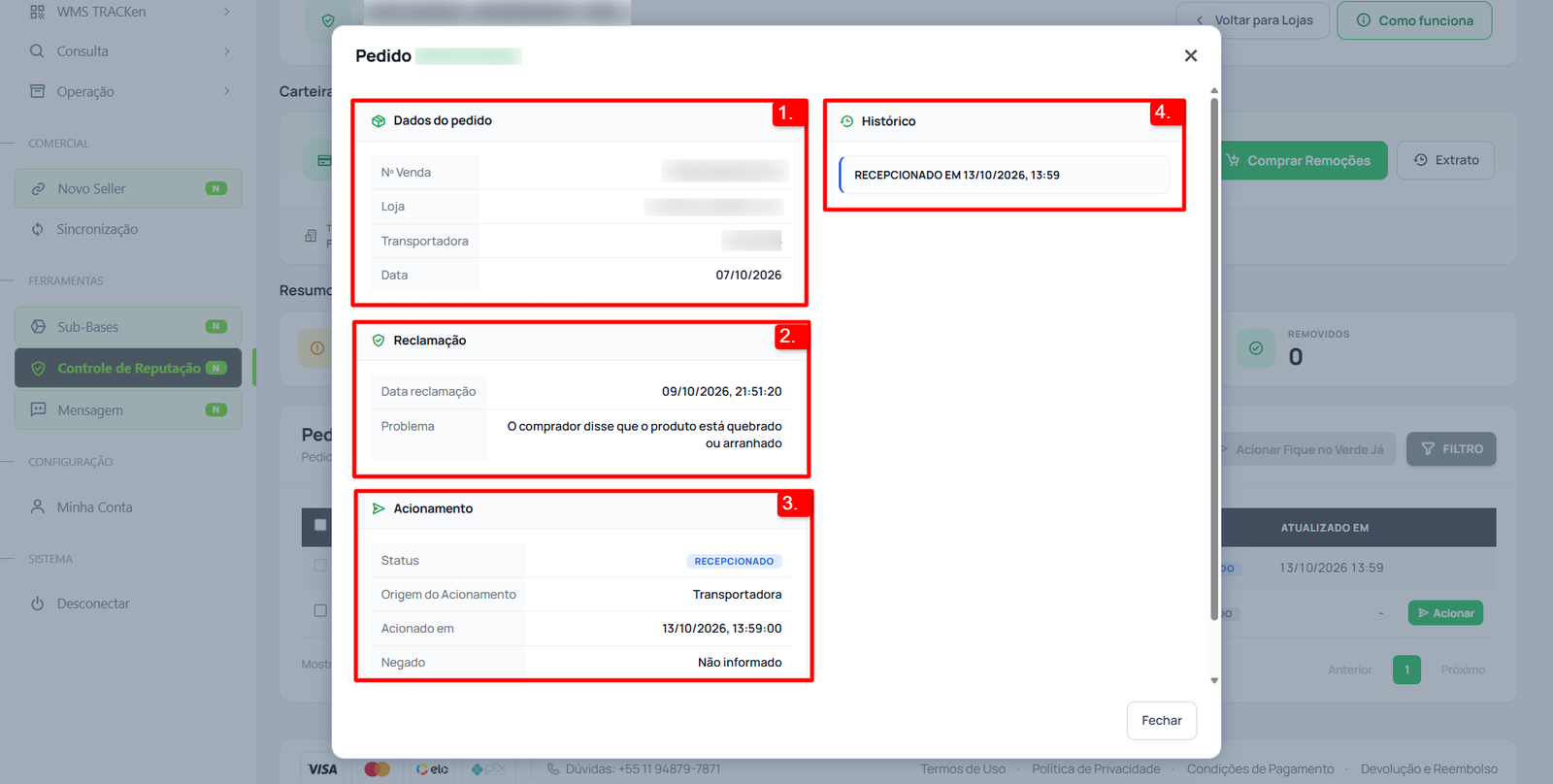
- Dados do pedido: número da venda, loja, transportadora e data.
- Reclamação: data e problema registrados no Mercado Livre.
- Acionamento: status na FNVJ, origem do acionamento (por exemplo, Transportadora), data do acionamento e motivo da negativa, quando houver.
- Histórico: cada mudança de status, com data e hora.
A carteira da filial
A carteira guarda remoções, não dinheiro. Cada remoção dá direito à análise de 1 pedido pela FNVJ.
- A titular da carteira é a transportadora (CNPJ), e o saldo é separado por filial.
- Todos os usuários da filial veem e usam o mesmo saldo.
- Cada compra e cada uso registra o usuário que fez.
- As remoções não expiram.
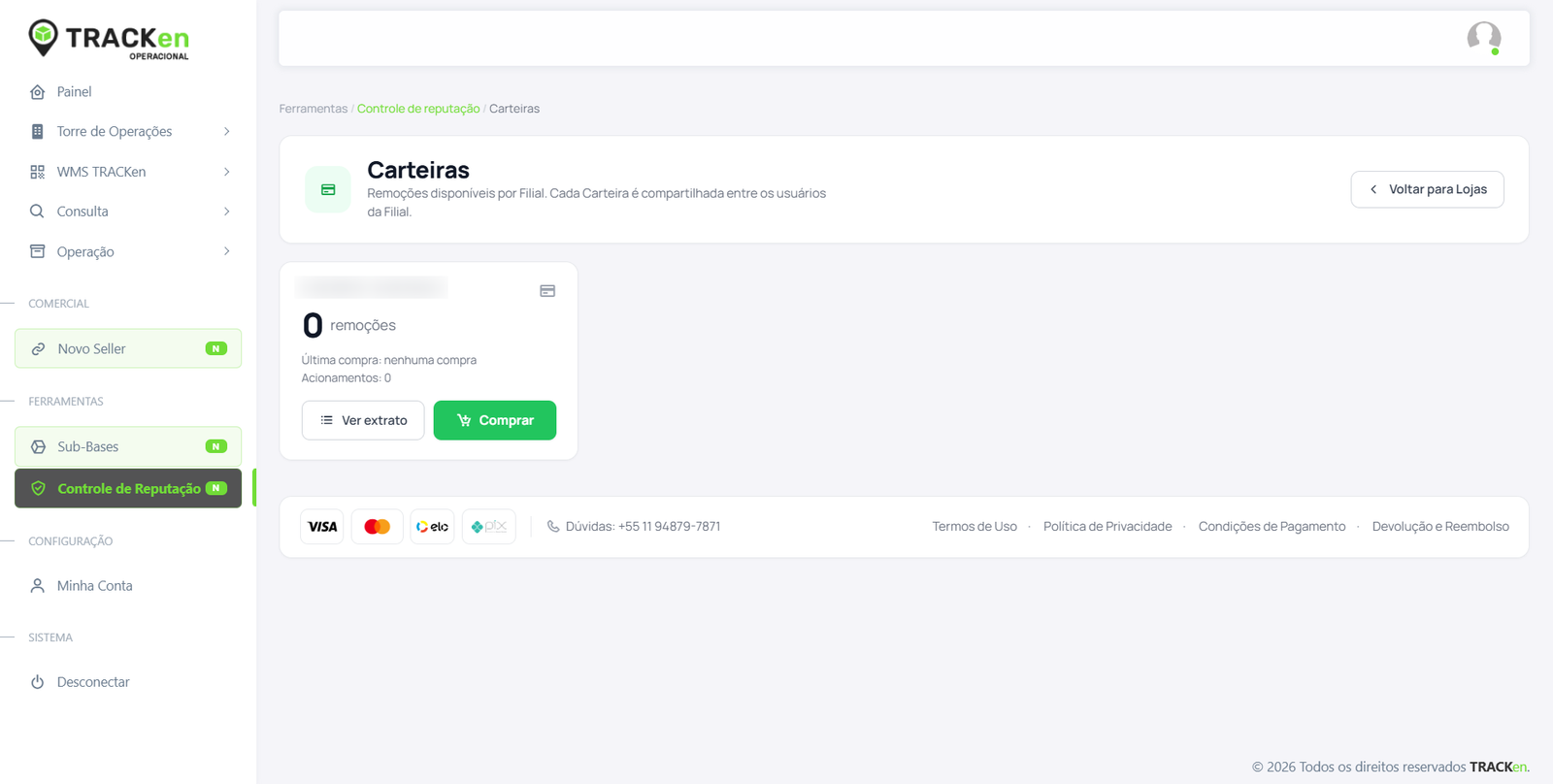
Clique em Carteiras, na tela Lojas por Filiais, para ver o saldo de cada filial, a última compra e a quantidade de acionamentos, com os botões Ver extrato e Comprar.
Como comprar remoções?
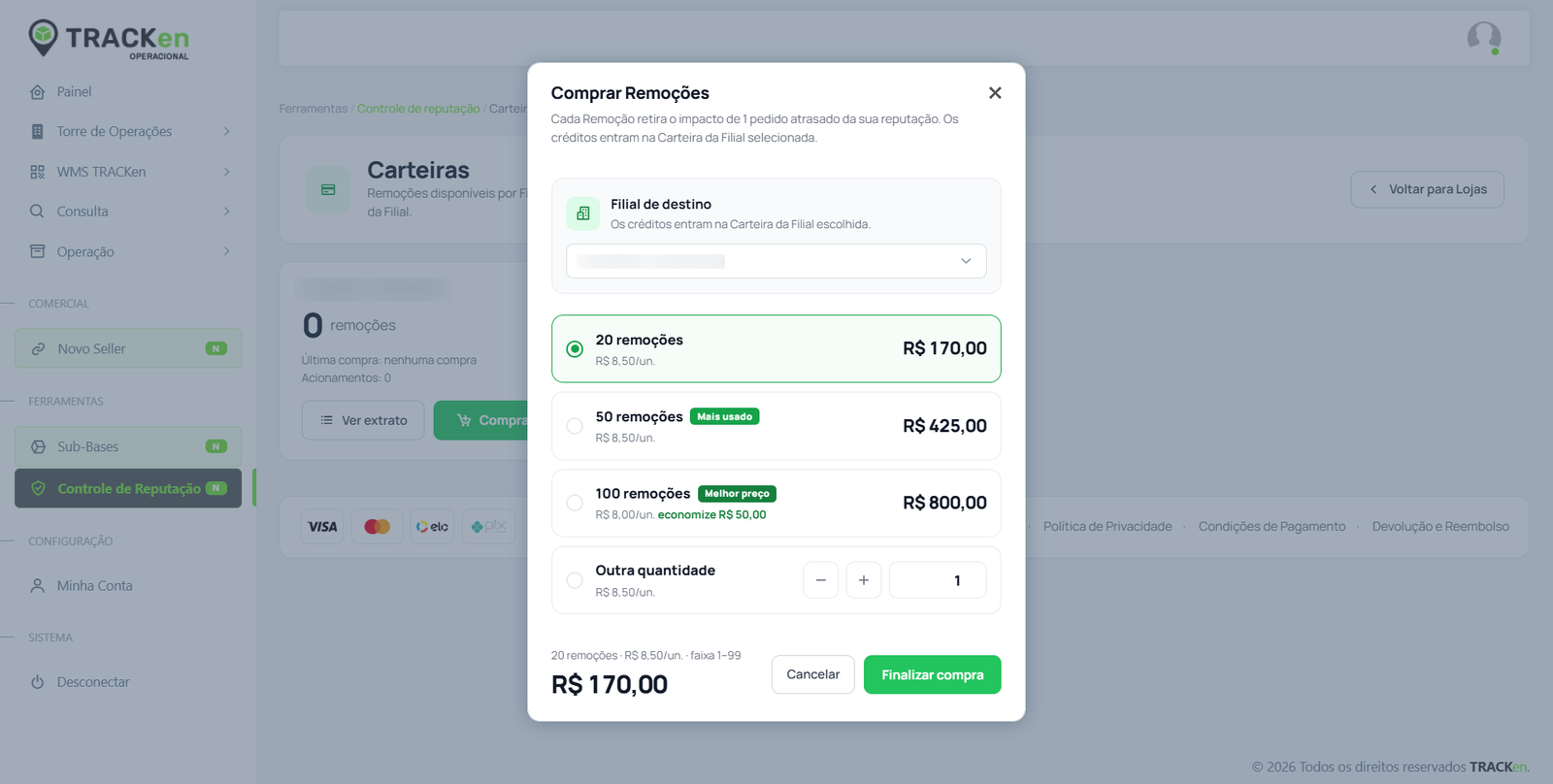
Há dois tipos de pacote:
- Pacote Flexível: de 1 a 99 remoções, a R$ 8,50 por remoção.
- Pacote Escala: a partir de 100 remoções, a R$ 8,00 por remoção.
Clique em Comprar Remoções (na tela Lojas por Filiais, na tela de pedidos da loja ou no card da filial em Carteiras). Em Filial de destino, confira qual filial vai receber as remoções, escolha o pacote (ou Outra quantidade) e clique em Finalizar compra. O valor total aparece no rodapé da janela antes de confirmar.
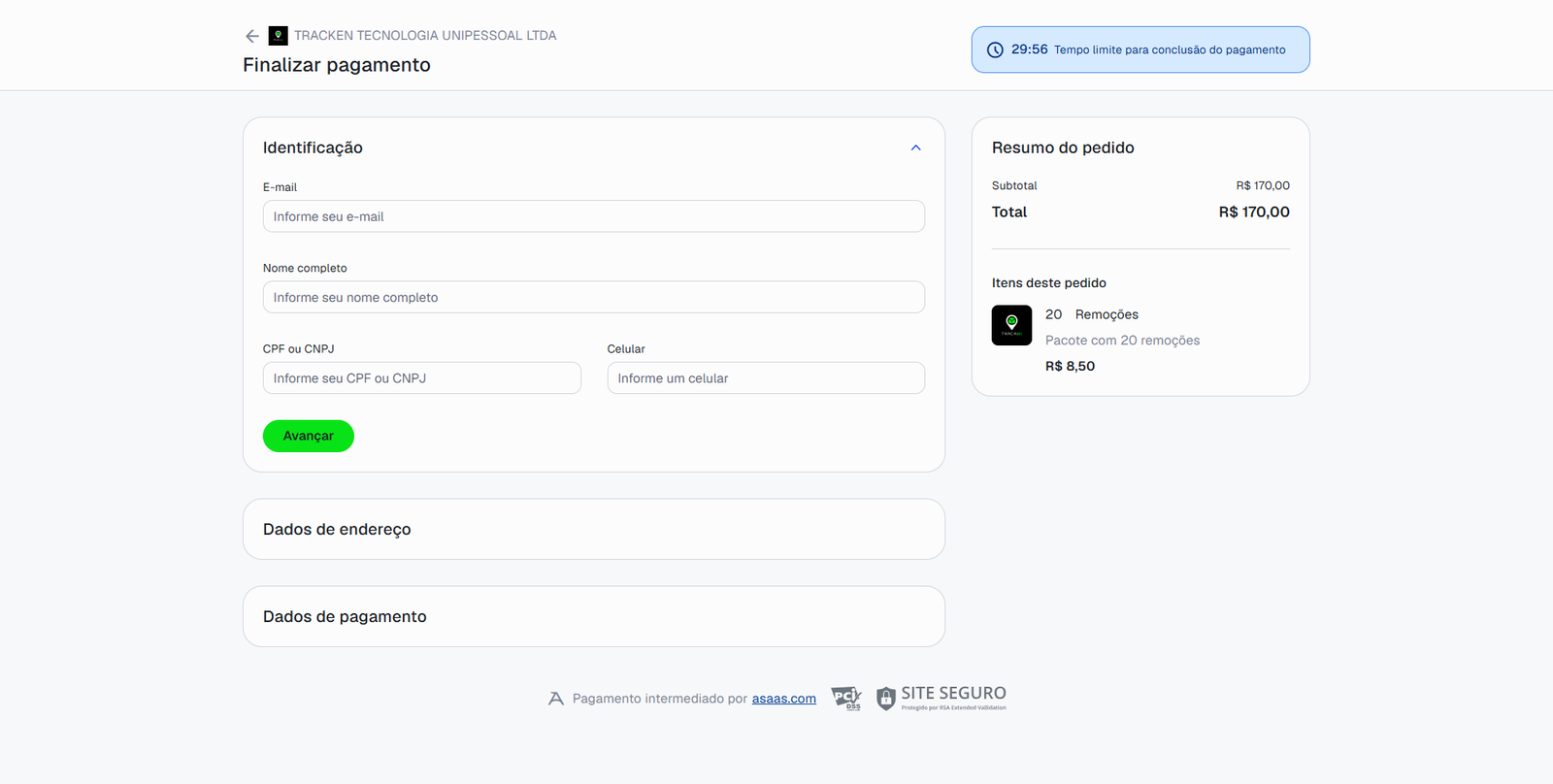
No checkout, preencha Identificação e Dados de endereço e clique em Avançar.
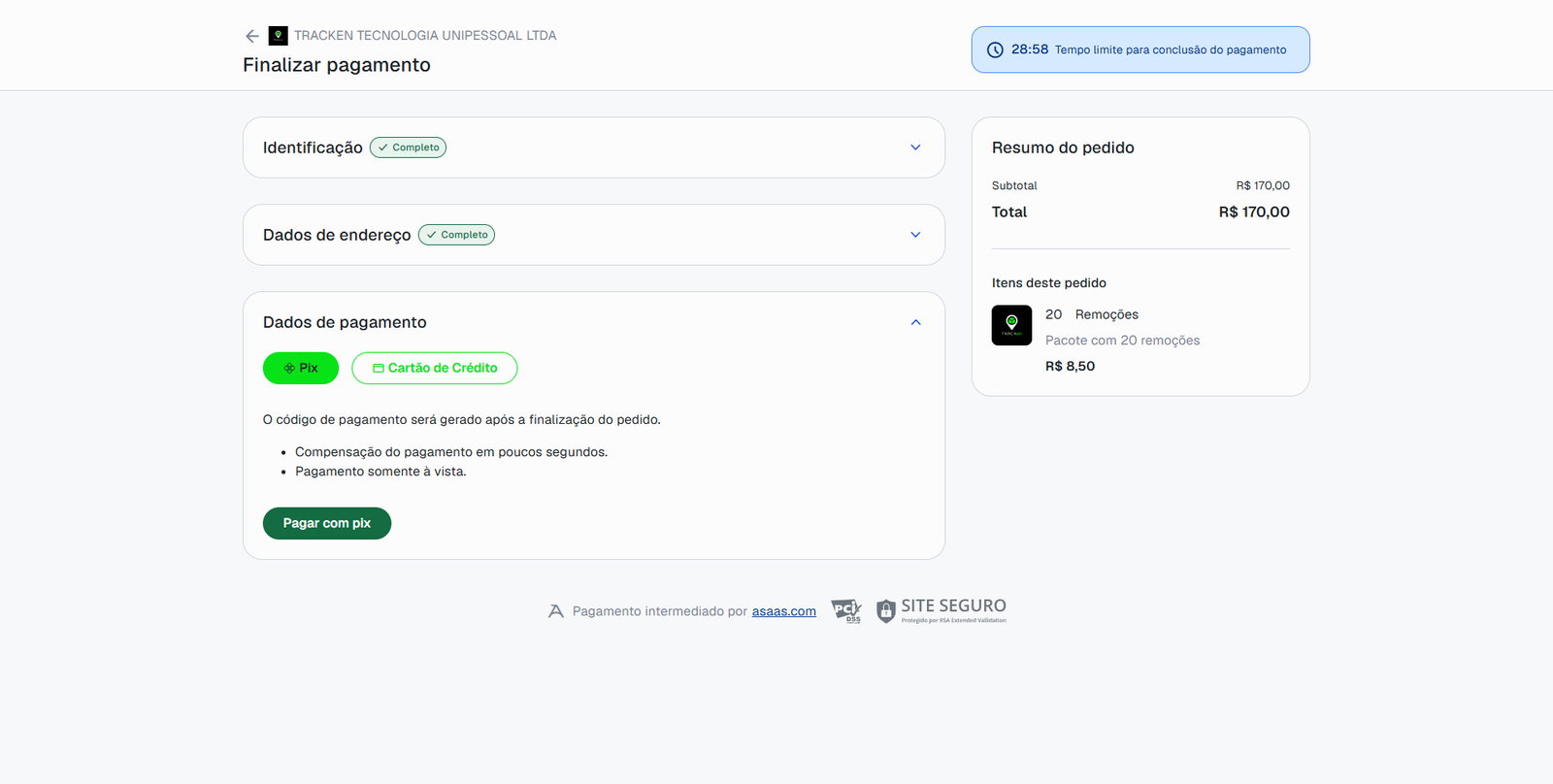
Em Dados de pagamento, escolha Pix ou Cartão de Crédito e conclua o pagamento.
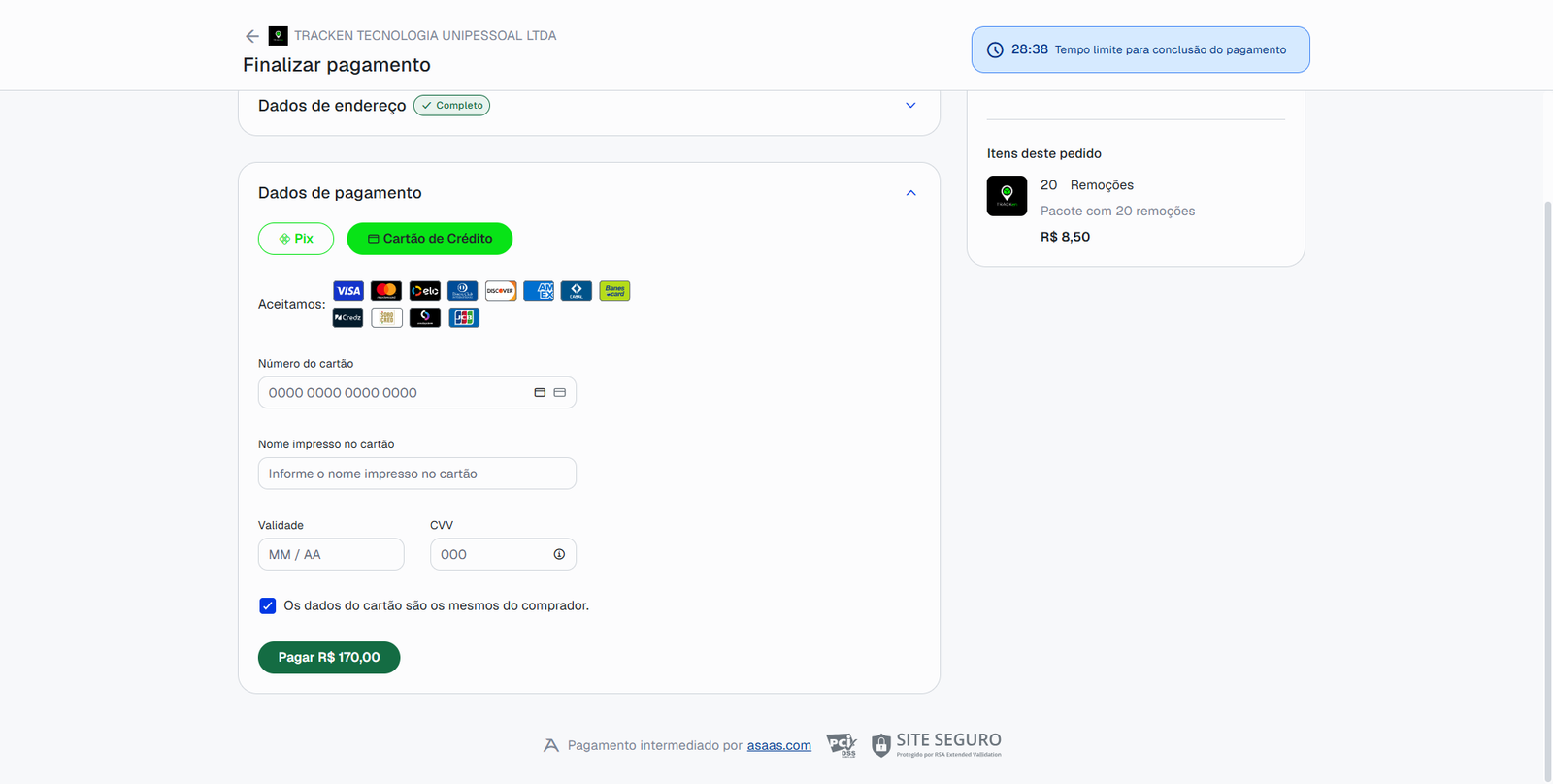
O pagamento é processado pelo Asaas, e as remoções entram no saldo assim que o pagamento é confirmado.
E se o pagamento não for concluído?
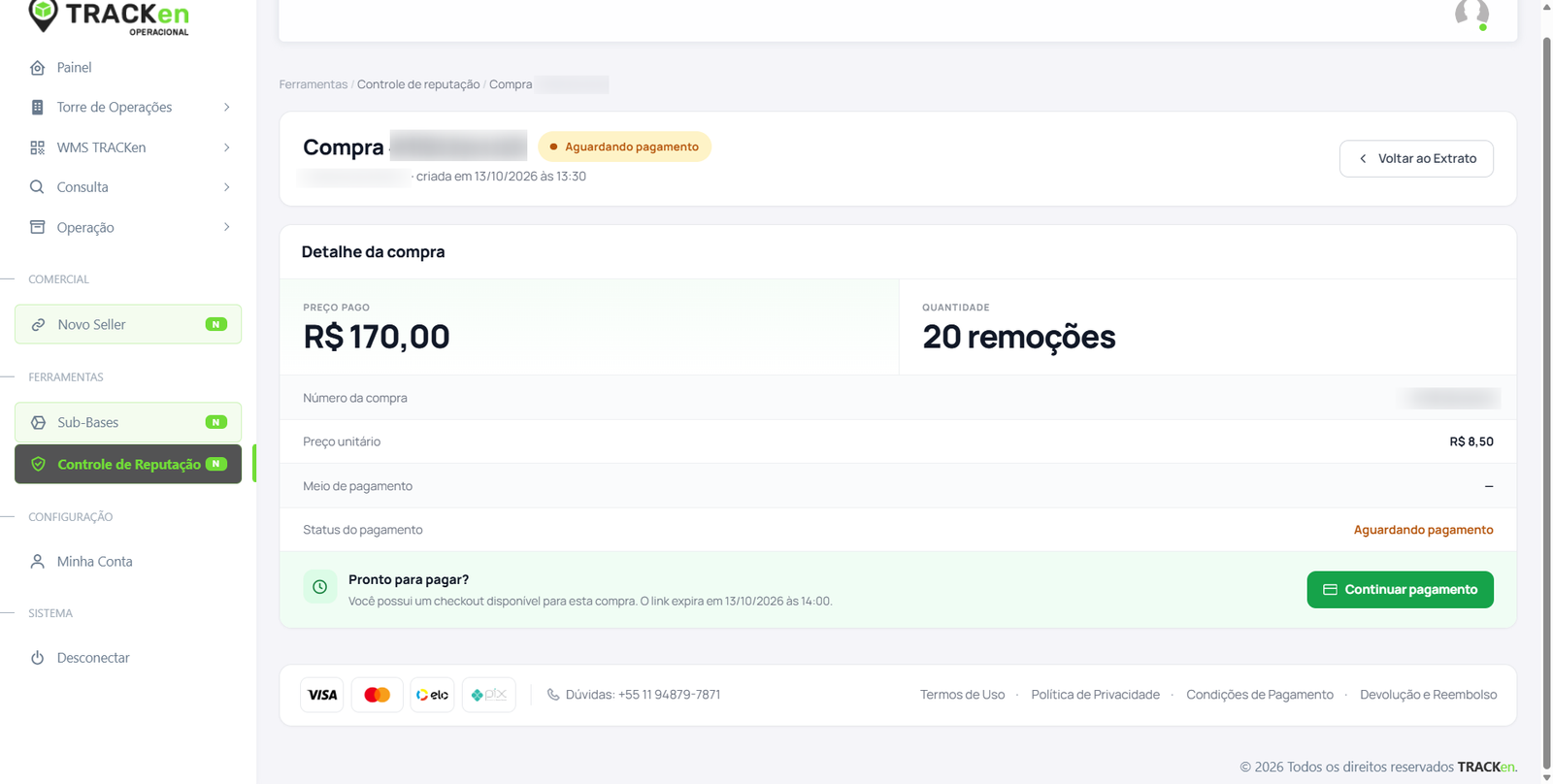
Enquanto o pagamento não é concluído, a compra aparece no extrato como Aguardando pagamento. Abra a compra e clique em Continuar pagamento para voltar ao checkout. A tela mostra até quando o link vale.
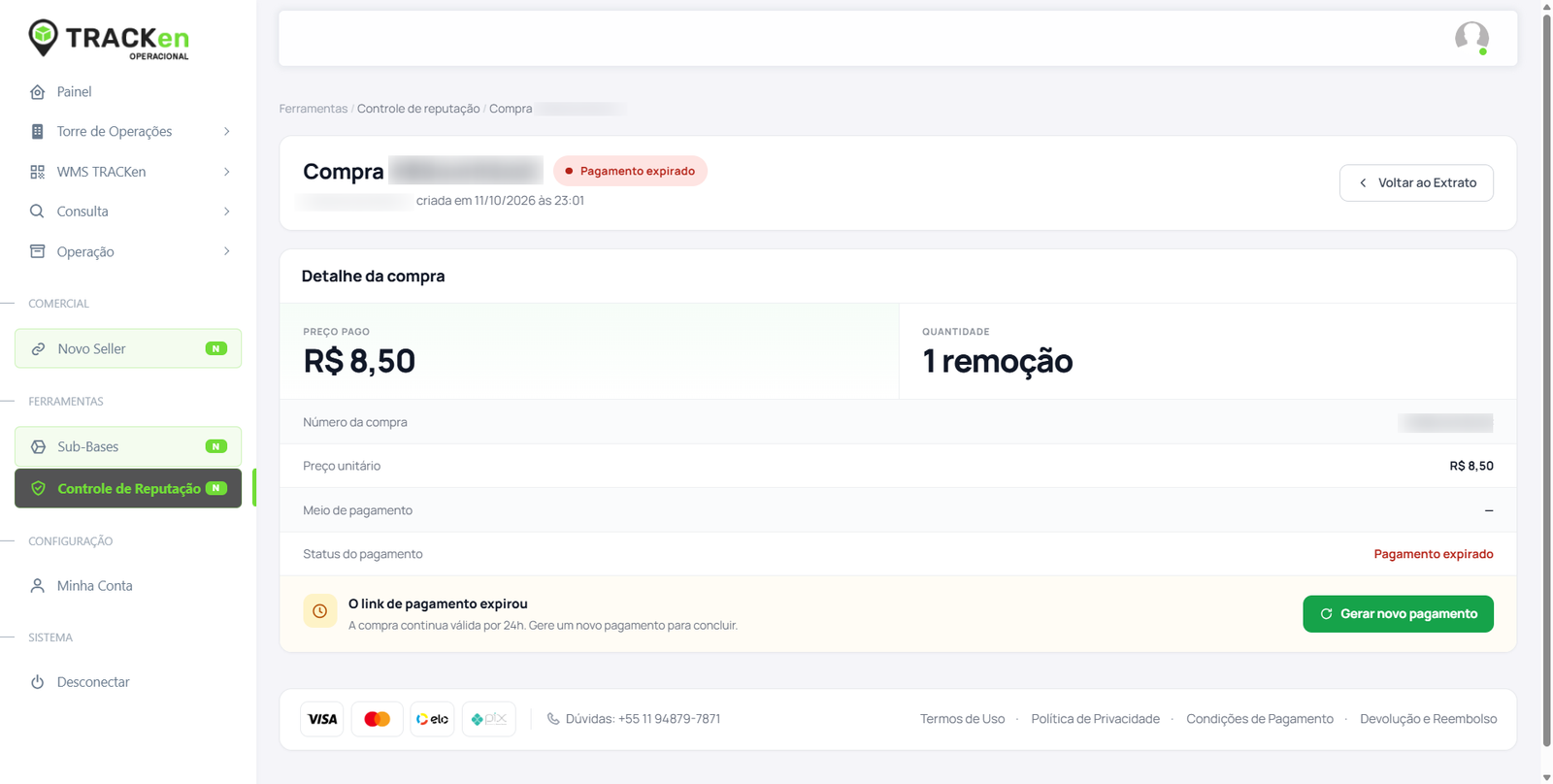
Se o link expirar, a compra fica como Pagamento expirado, mas continua válida por 24h. Clique em Gerar novo pagamento para concluir.
Como ver o extrato?
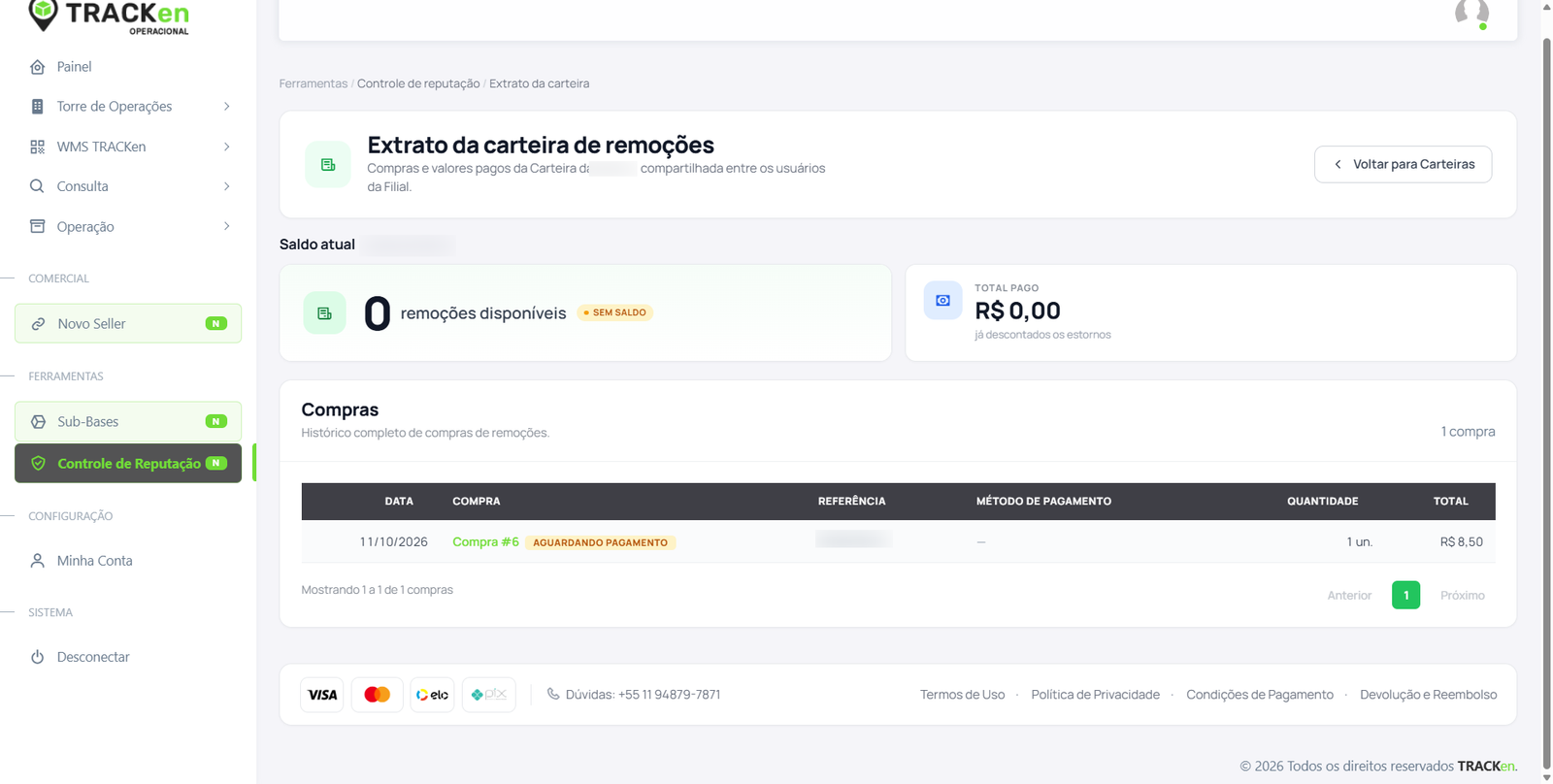
Na carteira, clique em Extrato (ou em Ver extrato, na tela Carteiras). O extrato mostra o saldo atual e o total pago, já descontados os estornos, e tem duas partes:
- Compras: histórico de compras da filial.
- Movimentações: compras, usos, cancelamentos e estornos, em ordem de data, com o usuário responsável.
Na tabela de Compras, cada linha mostra data, número da compra, status do pagamento, referência, método de pagamento, quantidade e total. Clique na compra para ver o detalhe: preço pago, quantidade de remoções, preço unitário, meio de pagamento e status do pagamento.
Acompanhamento e casos sem sucesso
O status do pedido muda conforme a FNVJ avança, e o histórico fica disponível na tela. O status é sincronizado com o painel do vendedor, então seller e transportadora veem a mesma informação.
A reversão depende da análise do Mercado Livre, então o resultado não é garantido. Se a FNVJ não conseguir reverter (caso recusado logo no início ou analisado sem solução), a remoção volta para a carteira da filial e pode ser usada em outro pedido.
Perguntas frequentes
Onde encontro esta tela?
No Painel Operacional, em Ferramentas → Controle de Reputação.
Por que não vejo o menu Controle de Reputação?
Seu perfil não tem acesso à tela. Fale com o administrador da sua transportadora.
Por que um pedido do seller não aparece?
Só aparecem pedidos com reclamação que afetou a reputação e que a filial selecionada bipou no recebimento físico ou na coleta. Confira se a filial certa está no Filtro.
Preciso escolher os pedidos antes de comprar remoções?
Não. Você pode comprar a qualquer momento e usar depois.
A remoção comprada hoje expira?
Não, as remoções não expiram.
O saldo de uma filial pode ser usado em outra?
Não. Cada filial tem o próprio saldo, compartilhado entre os usuários dela.
Se a FNVJ não resolver, eu perco o que paguei?
Não. A remoção volta para a carteira da filial e pode ser usada em outro pedido. Se ainda estiver dentro de 7 dias corridos da compra, você também pode pedir o reembolso do valor ao suporte, e a remoção sai da carteira.
Posso desistir de uma compra?
Sim, em até 7 dias corridos após a compra, sobre as remoções que estão na carteira sem uso. O reembolso é feito pelo suporte, e as remoções reembolsadas saem da carteira.
Consigo ver quem comprou ou usou remoções?
Sim. O extrato mostra cada compra, uso e estorno com o usuário responsável.
Quais casos o Controle de Reputação cobre?
Reclamações em geral que afetaram a reputação da loja no Mercado Livre, não só atrasos.
Dúvidas?
Se ainda tiver dúvidas ou enfrentar problemas na configuração, entre em contato com o suporte técnico.