
Gestão Financeira para Sellers
Atualizado em 10 de junho de 2026
Confira as principais dúvidas sobre como consultar e gerenciar suas faturas na plataforma Seller TRACKen.
Como acessar a área de faturas?
Vá em Financeiro → Faturas. Essa é a tela onde você acompanha todas as cobranças, baixa documentos e realiza pagamentos.
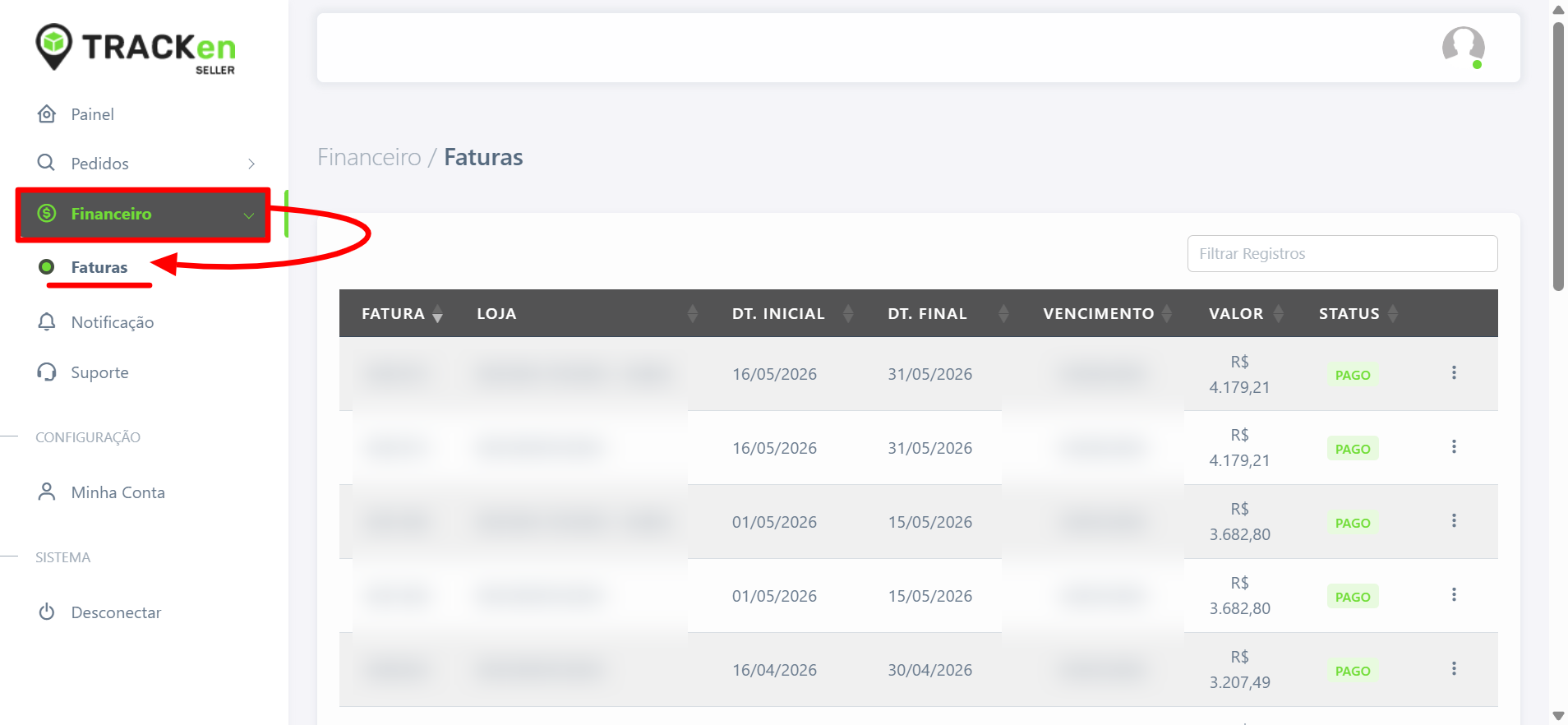
Quais informações aparecem na tabela de faturas?
Cada linha da tabela representa uma fatura e exibe os seguintes dados:
- Fatura: número único do documento.
- Loja: loja vinculada àquela cobrança.
- Período (Dt. Inicial / Dt. Final): intervalo das operações cobradas.
- Vencimento: data limite para pagamento.
- Valor: montante total da fatura.
- Status: situação atual (ex.: EM ABERTO, PAGO).
Você também pode usar o campo Filtrar registros no canto superior direito para buscar por número, loja ou data.
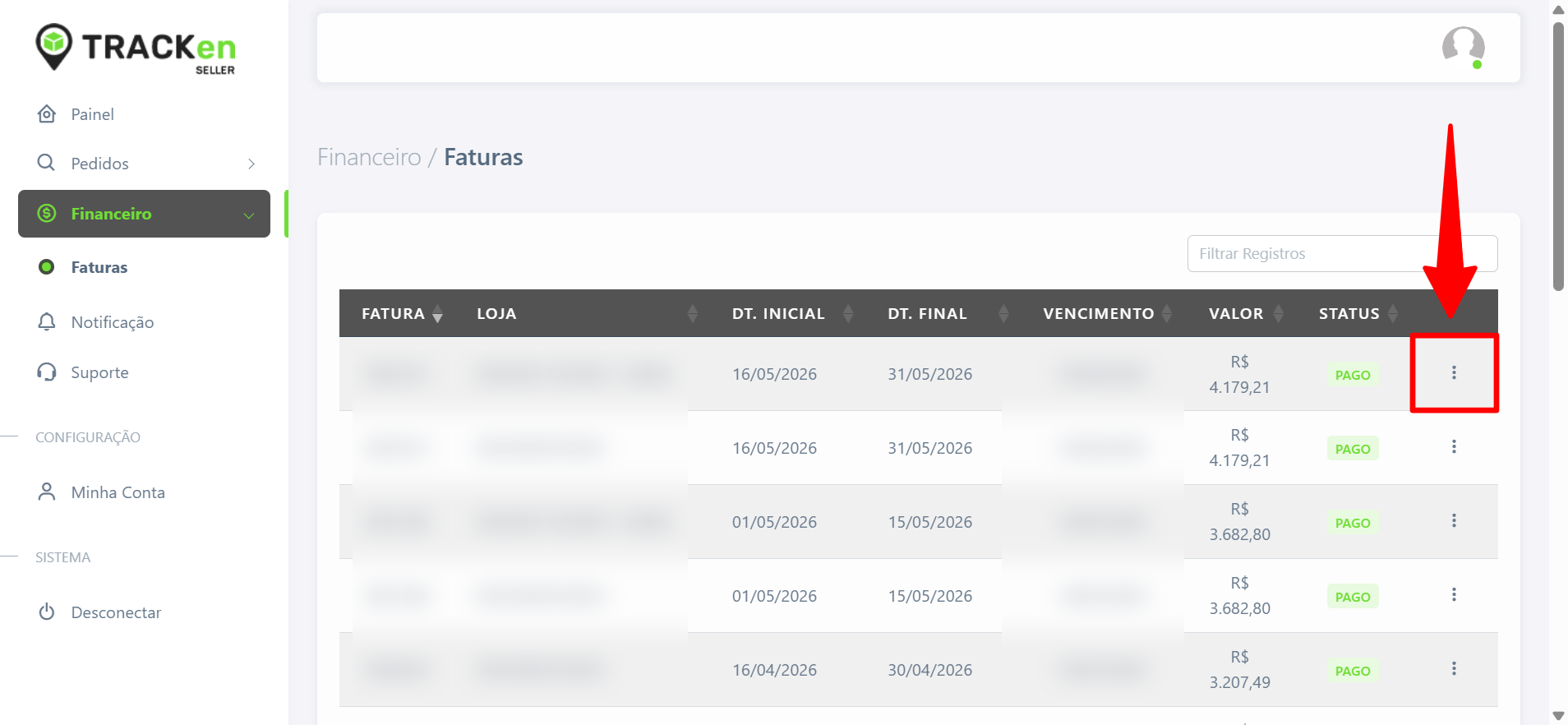
Quais ações posso realizar em cada fatura?
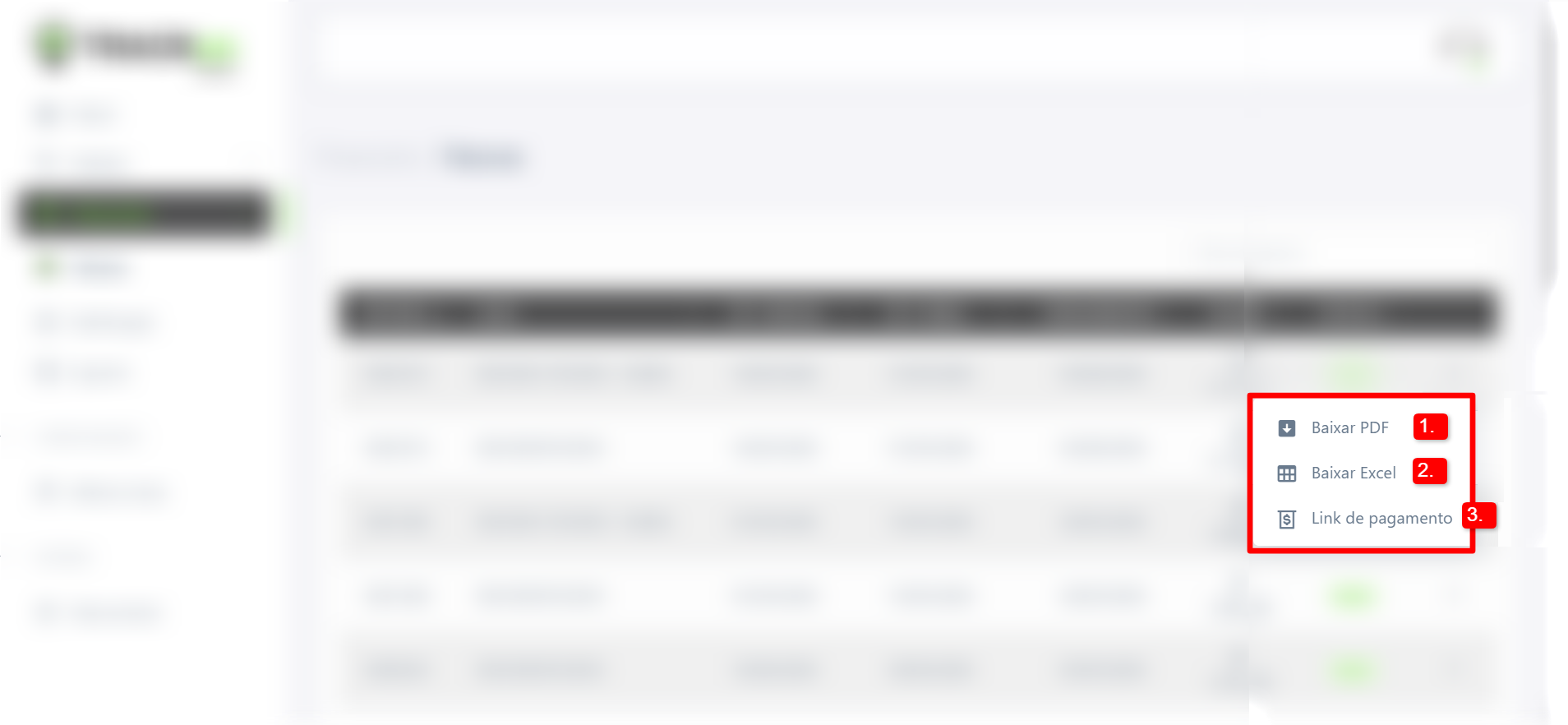
Clique no ícone de três pontinhos ao lado do status da fatura. As opções disponíveis são:
- Baixar PDF: download do documento da fatura para arquivamento ou impressão.
- Baixar Excel: exporta o detalhamento da fatura em planilha, permitindo conferência item a item.
- Link de Pagamento: gera um link direto para efetuar o pagamento da fatura de forma rápida e segura.
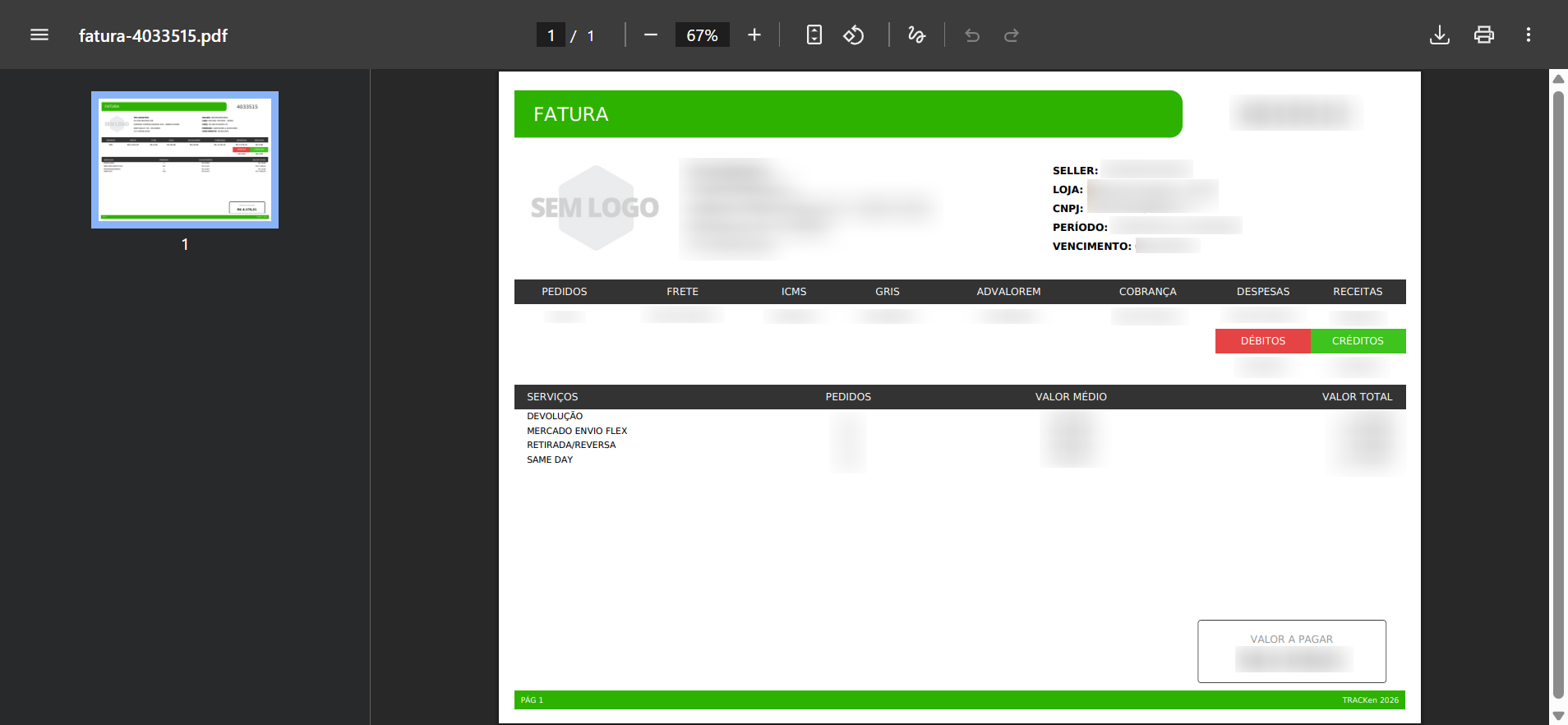
Como é o documento da fatura em PDF?
Ao selecionar a opção Baixar PDF, o sistema gera o documento fiscal com todas as informações da fatura. Veja um exemplo:
Dúvidas?
Se ainda tiver dúvidas sobre a consulta de faturas, fale com o suporte técnico.
Falar com Suporte TRACKen